İnceleme kuyruğunu bitirin, her kayda karar verin ve bir Bilgi Merkezi sürümünü yayına alın.
Ekibiniz Kai’nin ne söyleyebileceğine incelemede karar verir. Bu karar
müşterilere yayınlama ile ulaşır. Bu sayfa iki adımı da anlatır.İnceleme izniniz ve yayınlama izniniz olmalıdır. Temsilci rolündeki bir ekip
arkadaşı Bilgi Merkezi’ni okuyabilir ancak değiştiremez.
Bilgi Merkezi’ne gidin. Altı kategorinin üstündeki şerit, kaç kaydın
karar beklediğini söyler.
Kategorilerin üstündeki inceleme şeridi.
Kuyruğu aç’ı seçin. Kuyruk, incelenebilir beş kategorinin tümündeki
kararsız kayıtları tek listede toplar. Önce yayımlamayı engelleyenler gelir.
Onlardan sonra en sık karşılaşılan durumlar sıralanır.
2
Filtreleri tanıyın
Listenin üstünde bir filtre satırı vardır:
Tümü. Yukarıda anlatılan sırayla bütün kararsız kayıtlar. Varsayılan
budur ve çoğu zaman doğru olan da budur.
Tek kategori. Yanıt Kütüphanesi, Görüşme Akışları, İnsana Devretme,
İletişim Kuralları, Marka Üslubu. Her filtre kendi sayısını gösterir.
Ekibinizde bir kategoriden tek bir kişi sorumluysa bunu kullanın.
Yayımlamayı engelleyenler. Yalnızca bu sürümü yayınlamanızı engelleyen
kayıtlar. Bugün yayına çıkmak istiyorsanız bunu kullanın.
Tek bir kategoriye filtreleyip birden fazla kayıt kaldığında, 12 kaydı
onayla biçiminde sayılı bir düğme görünür. Bu düğme yalnızca o kategorinin görünen
kayıtlarını onaylar. Bilgi Merkezi’nin tamamını tek tıkla onaylayan bir düğme
yoktur.
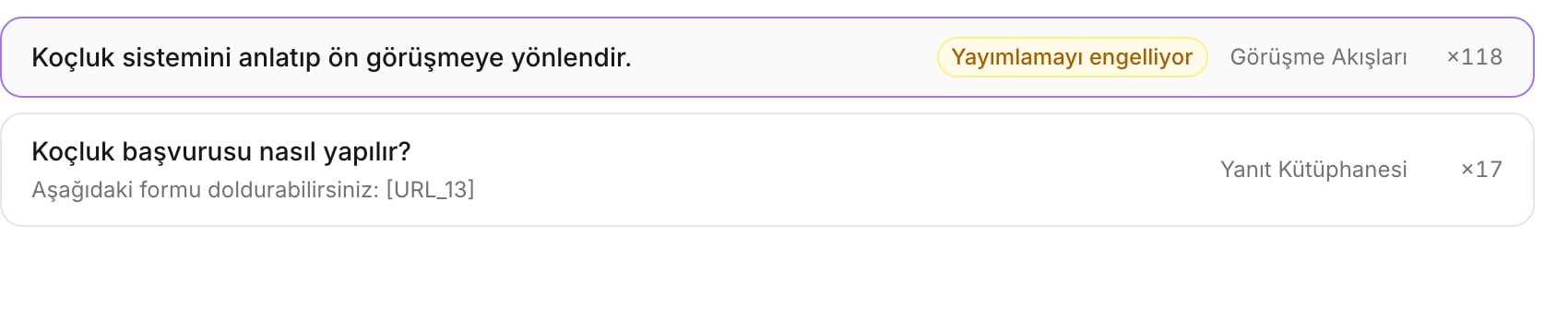
İki kuyruk satırı. Rozet, yayımlamayı engelleyen kaydı işaretler.
3
Bir kaydı okuyun
Bir satır seçin. Sağ taraf, kaydın tamamını ve kaydın geldiği gerçek
görüşmeleri gösterir.
İnceleme kuyruğu: solda liste, sağda kayıt.
Karar vermeden önce Geçmiş görüşmelerden örnekler başlığı altındaki
örnekleri okuyun. Bunlar kendi ekibinizin gönderdiği mesajlardır. Önerilen
yanıt bunlarla örtüşmüyorsa, hatalı olan yanıttır, örnekler değil.
4
Kaydın yanındaki sayıyı okuyun
Her satır bir sayıyla biter, örneğin ×118. Bu, kaydı üreten geçmiş görüşme
sayısıdır. Bir yanıt için bu sayı, o soruyu kaç ayrı müşterinin sorduğunu
gösterir.Yüksek bir sayıyı kayda güvenmek için değil, yavaşlamak için bir uyarı sayın.
Yüksek sayı aynı anda iki şey demektir: kayıt iyi belgelenmiştir ve sık
kullanılacaktır. Arkasında ×118 olan bir kayıttaki hata birçok müşteriye
ulaşır. Arkasında ×2 olan bir kayıttaki hata neredeyse kimseye ulaşmaz.
5
Karar verin
Üç kararınız var.
Onayla. Metin yazıldığı gibi doğru. Onayla’yı seçin.
Düzenle. Metni formda değiştirin, sonra Kaydet ve onayla’yı seçin.
Kayıt Düzenlendi olur ve Kai artık sizin sözlerinizi kullanır.
Reddet. Kai bunu hiç kullanmamalı. Reddet’i seçin. Kai kaydı
getirmeyi bırakır. Kayıt bir daha hiçbir yanıta ulaşmaz.
Karara bağlanan kayıt kuyruktan çıkar ve Kai bir sonrakini açar. Karar
vermeden ilerlemek için j ve k tuşlarını kullanın. Klavyeden karar vermek
için onaylamada a, reddetmede r tuşunu kullanın.
Konu doğru, ifade yanlışsa reddetmek yerine düzenleyin. Yalnızca Kai o konuyu
hiç yanıtlamamalıysa reddedin.
Kai yalnızca bir insan okumadan müşteriye ulaşabilecek içerik için yayınlamayı
engeller:
var olması ve incelenmiş olması gereken Marka Üslubu;
istisnasız her İnsana Devretme kuralı;
Autopilot’a uygun her Görüşme Akışı;
bu akışların kapsadığı bir niyeti yanıtlayan her Yanıt Kütüphanesi kaydı.
Geri kalan her şey incelenmemiş kalabilir. Bu bilinçli bir tercihtir. Yayınlanmış
bir Bilgi Merkezi’ndeki incelenmemiş bir yanıt, Copilot’ta yine taslak yazar ve
orada her sözcüğü müşteriden önce bir insan okur. İncelenmemiş içerik
yayınlamayı engelleseydi, hiçbir ekip uzun kuyruğunu gerçek trafiğe karşı
inceleme fırsatı bulamazdı.
Sizi koruyan kural Bilgi Merkezi başına değil, yanıt başına uygulanır.
Autopilot’ta, kapsam “Bir inceleyicinin onayladığı her şey” (Anything a
reviewer approved) seçiliyken Kai bir yanıtı ancak kullandığı yanıtlar ve
izlediği akış onaylı ya da düzenlenmişse kendi başına gönderir. İncelenmemiş
içerikten kurulan bir yanıt taslağa dönüşür.
Kuyrukta Yayımlamayı engelleyenler filtresini seçin. İçindeki her kayda
karar verin. Başlıktaki sayı sıfıra iner.
2
Yayınla'yı seçin
Bilgi Merkezi’ne dönün ve başlıktan Yayınla’yı seçin.
3
Onay metnini okuyun
Kai sonucu gerçekleşmeden önce söyler: her kanal hemen bu sürümden yanıt
verir ve sürüm düzenlenemez hâle gelir.Sürümde hâlâ incelenmemiş kayıtlar varsa Kai kaç tane olduğunu söyler. Bu
kayıtlar sürümle birlikte yayına çıkar ve yalnızca bir insan için taslak
hazırlayabilir.
4
Onaylayın
Önceki yayınlanmış sürüm Arşivlendi durumuna geçer. Okunabilir kalır.
Yayınlamadan sonra sürüm salt okunurdur. İçindeki hiçbir şeyi onaylayamaz,
düzenleyemez veya reddedemezsiniz. Veriler bunun istisnasıdır: güncel bilgiler
bir sürümün parçası değildir, bu yüzden bir fiyat değişikliği bir sonraki yanıtta
geçerli olur. Bkz. Güncel Bilgiler.
Yayınlanmış bir sürümü değiştirmek için sürümü açın ve Yeni taslak olarak
düzenle’yi seçin. Kai:
v1.1, v1.2 gibi adlarla bir kopya oluşturur;
her onayı, düzenlemeyi ve reddi kopyaya taşır;
yayınlanmış sürüme dokunmaz, o müşterilere hizmet vermeyi sürdürür.
Kopyada çalışın, sonra kopyayı yayınlayın. Yeni taslak olarak düzenle’yi
ikinci kez seçerseniz Kai var olan taslağı açar. İkinci bir taslak oluşturmaz.
Kuyruk tek bir listedir ancak filtreler onu birkaç listeye çevirir.
Her kategoriye bir sorumlu verin. İnsana Devretme ve Marka Üslubu, bir
makinenin müşteriyle denetimsiz konuşacağı anı belirler. Bunları, bunun hesabını
verecek kişiye verin. Yanıt Kütüphanesi uzun kuyruktur ve geniş bir ekiple
paylaşılabilecek bölüm odur.
Önce engelleri birlikte temizleyin.Yayımlamayı engelleyenler filtresini
tek oturumda bitirin. Bu kısa bir listedir ve yayına çıkmanızı engelleyen tek
listedir.
İki kişi aynı anda çalışabilir. Her karar kendi başına yazılır. Bir
inceleyici, başka bir inceleyicinin kararının üzerine hiçbir zaman yazmaz.
Kuyruğun sonunu sonraya bırakın. Uzun kuyruk incelenmemişken Copilot ile
yayına çıkın. Ekibiniz o zaman hangi yanıtların önemli olduğunu tahmin etmek
yerine gelen kutusundaki gerçek taslakları inceler.