Kayıttan gelen kutunuzdaki ilk Kai taslağına kadar, her adımda iyi sonucun nasıl göründüğüyle birlikte.
Bu sayfa ilk kurulumun tamamıdır. Bir kez izleyin; sonunda Kai gelen kutunuza
ilk taslağını yazar.Kendinize yaklaşık bir saat ayırın. Derleme bizim sunucumuzda çalışır ve
ilginizi gerektirmez.Kurulum sihirbazının dört adımı vardır:
Geçmişinizi içe aktarın (Import your history)
Bilgi Merkezinizi inceleyin (Review your Brain)
Bir kanal bağlayın (Connect a channel)
Copilot ya da autopilot seçin (Choose copilot or autopilot)
1
Giriş yapın ve çalışma alanınıza ad verin
Giriş yapın, sonra çalışma alanına ekibinizin işletme için kullandığı adı verin.
Bu ad hem kurulum sayfasında hem de ürünün içinde görünür.Çalışma alanını oluşturan kişi Yönetici olur. Bir yönetici, ham yüklemeleri
silmek dahil her şeyi yapabilir. Ekip arkadaşlarınızı sonra, Ayarlar > Kişiler
(Settings > People) ekranından ekleyin. Bir rol değişikliği, bir sonraki
oturum yenilemesinde, bir dakikadan kısa sürede geçerli olur.Süre: yaklaşık iki dakika.
2
Sohbet geçmişinizi yükleyin
Sihirbazın ilk adımı Geçmişinizi içe aktarın (Import your history) adımıdır.
Dışa aktarımınızı Sohbet dışa aktarımınızı buraya bırakın (Drop your chat
export here) yazan panele bırakın veya Dosya seçin (Choose files) düğmesini
kullanın.Kai şunları okur:
WhatsApp .csv veya .txt dosyaları;
bir Intercom .json dışa aktarımı.
Klasörün tamamını seçin. Yüzlerce dosya normaldir ve büyük bir dışa aktarım
otomatik olarak birkaç yüklemeye bölünür.Sonra Bilgi Merkezimi derle (Compile my Brain) seçeneğini kullanın.
Kai, herhangi bir model tek bir kelime okumadan önce her telefon numarasını,
e-posta adresini ve ödeme referansını bir yer tutucuyla değiştirir. Ham
yüklemeyi istediğiniz zaman Ayarlar > Veri denetimleri (Settings > Data
controls) ekranından silebilirsiniz.
İyi sonuç neye benzer: en az birkaç yüz gerçek görüşme, hem de Kai’nin
kapsamasını istediğiniz ekipten ve konulardan. Satış sohbetleri ile destek
sohbetleri farklı yanıtlara derlenir, bu yüzden Kai’nin yönetmesini istediğiniz
yazışmaları yükleyin. Kendi çalışanlarınız arasındaki grup sohbetleri gürültü
ekler, onları dışarıda bırakın.Süre: iki ila on dakika, çoğu yükleme.
3
Derlemenin bitmesini bekleyin
Panel; tamamlanan yüzdeyi, aşamayı ve kalan süreyi gösterir. Beş aşama şunlardır:
Aşama
Ne olur
Sırada
Dosyalarınız sunucumuzda. Çalışma kısa süre içinde başlar.
Görüşmeleriniz okunuyor
Kai sohbetleri oturumlara ayırır ve kişisel verileri yer tutucularla değiştirir.
Müşterilerin ne sorduğu anlaşılıyor
Her görüşme için tek geçiş: konusu neydi ve nasıl bitti.
Bilgi Merkeziniz derleniyor
Kai eşdeğer soruları gruplar, ekibinizin verdiği en iyi yanıtı seçer, üslubunuzu ve akışlarınızı türetir.
İncelemeye hazır
Hiçbir şey yayında değildir. Siz onaylayana kadar da yayına çıkmaz.
Devam eden bir derleme. Aynı görünüm yeniden eğitim için de kullanılır.
Bu işlem tarayıcınızda değil, sunucumuzda çalışır. Sekmeyi kapatıp geri dönün.İyi sonuç neye benzer: ilerleme çubuğunun altındaki sayılar dışa
aktarımınızla uyuşur. Kai yüklediğinizden çok daha az görüşme bildiriyorsa, dışa
aktarım biçimi büyük olasılıkla yanlıştır. Başka bir dışa aktarım deneyin.Süre: birkaç yüz görüşme için birkaç dakika.
4
Bilgi Merkezini açın ve inceleme kuyruğunu çalışın
Sihirbazın ikinci adımı Bilgi Merkezinizi inceleyin (Review your Brain)
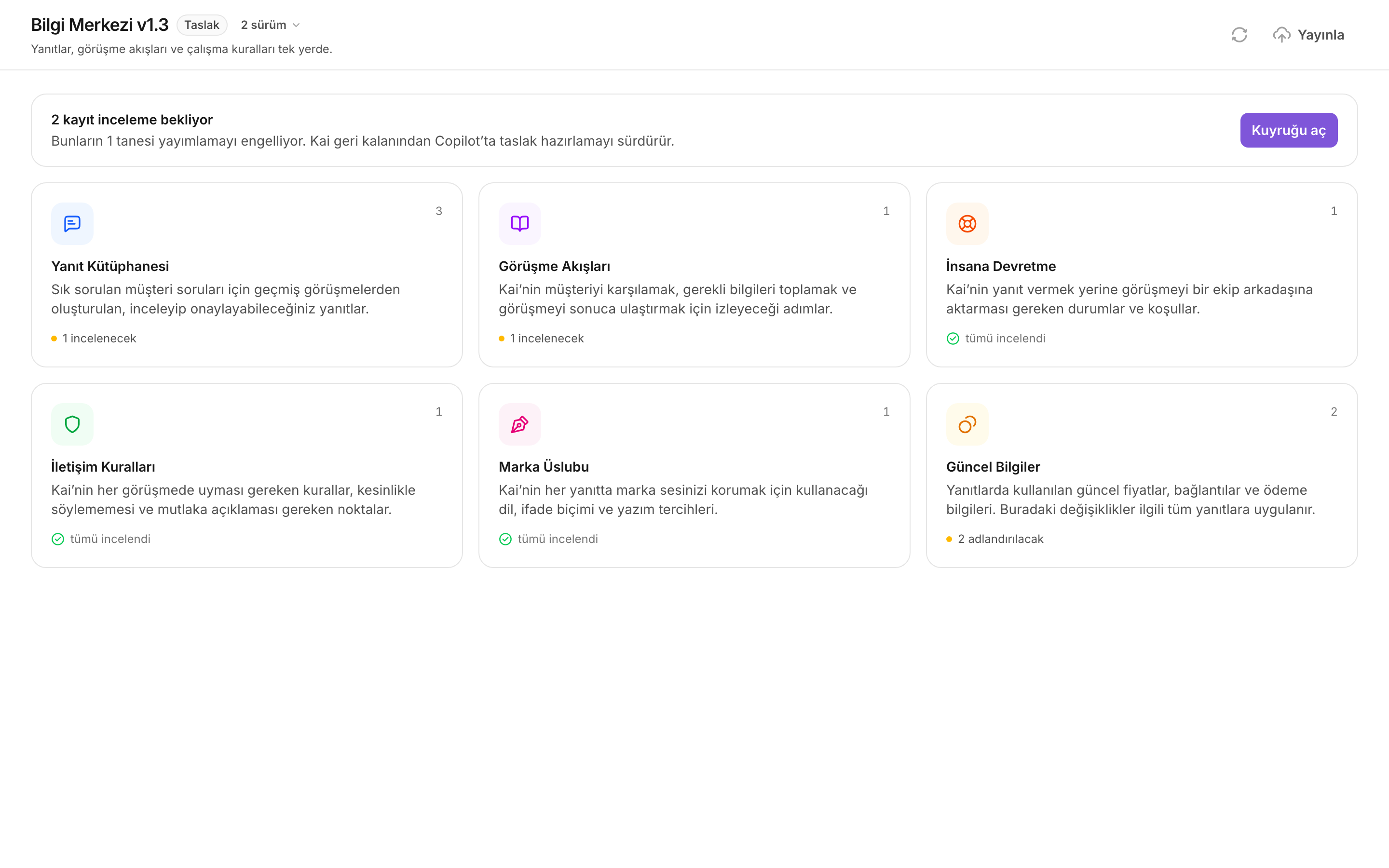
adımıdır. Bilgi Merkezi sayfasını açın. Sayfa altı kategoriyi gösterir ve karar
bekleyen kayıtlar varsa bir uyarı şeridi çıkarır.
Bilgi Merkezi sayfası. Her kart, o kategoride ne kadar kaydın hâlâ inceleme beklediğini gösterir.
Kuyruğu aç seçeneğini kullanın. Kuyruk önce yayımlamayı engelleyenlere, sonra
müşterilerin sorma sıklığına göre sıralanır. Her kayıt için şunları yapabilirsiniz:
metin olduğu gibi doğruysa Onayla;
metni düzenleyip Kaydet ve onayla, ki bu sizi incelemeci olarak kaydeder;
Kai bunu asla söylememeliyse Reddet.
Yayımlamayı engelliyor rozetli kayıtlar, siz yayımlayabilmeden önce karara
bağlanmalıdır. Bunlar marka üslubunuz, her insana devretme kuralı, autopilot’un
kullanabileceği her görüşme akışı ve bu akışların kullandığı yanıtlardır. Diğer
her şey incelenmemiş kalabilir: incelenmemiş içerik bir insan için taslak olur ve
kendi başına asla gönderilmez.Güncel Bilgiler bölümünü de doldurun. Gerçek fiyatlarınız, bağlantılarınız
ve ödeme bilgileriniz orada durur. Yanıtlar değeri o tek yerden alır, bu yüzden
sonraki bir fiyat değişikliği tek bir düzenlemedir; ne inceleme ne yayımlama
gerekir.
Yayına geçmeden önce kuyruğu bitirmek zorunda değilsiniz. Copilot, incelenmemiş
bir taslakla da çalışır, çünkü her kelimeyi bir insan okur. İlk otuz kadar
yanıtı inceleyin, sonra geri kalanın hangisinin önemli olduğunu gerçek trafiğe
bırakın.
İyi sonuç neye benzer: bir yanıtı okuyup “evet, biz bunu böyle söylüyoruz”
diyorsunuz. Neredeyse her yanıtı düzenliyorsanız, dışa aktarım büyük olasılıkla
yanlış görüşme kümesiydi.Süre: ilk geçiş için otuz ila doksan dakika. Bu, işi bilen bir kişiyi
gerektiren tek adımdır.
5
Intercom veya WhatsApp Cloud bağlayın
Sihirbazın üçüncü adımı Bir kanal bağlayın (Connect a channel) adımıdır.
Ayarlar > Kanallar (Settings > Channels) ekranına gidin.
Ayarlar > Kanallar, henüz hiçbir şey bağlanmamışken.
İki kanal kullanılabilir:
Intercom. Kai, ekibinizin zaten kullandığı gelen kutusunun içinde çalışır.
Taslaklar dahili not olarak gelir ve devretme işlemi bir atamadır. Bu, Intercom
üzerinden yönlendirilen WhatsApp numaralarını da kapsar.
WhatsApp Cloud. Bir WhatsApp Business numarası doğrudan Kai ile konuşur ve
ekibiniz Kai’nin kendi gelen kutusundan yanıtlar.
Kanalı ekleyin, sonra sağlayıcının veri göndereceği adresi almak için İletim
adresini göster (Show delivery URL) seçeneğini kullanın. Bu adresi Intercom
Developer Hub’a ya da Meta uygulama panelinde WhatsApp > Configuration altına
girin. Adrese bir parola gibi davranın.Intercom için Bağlantıyı sına (Test connection) kimlik bilgisinin çalıştığını
doğrular. WhatsApp Cloud için kart dört adımı sırayla denetler ve hangisinin
başarısız olduğunu söyler.
Bir kanalın işlem yapabilmesi için yayımlanmış bir Bilgi Merkezi gerekir. Kart
sabitlenmiş bir Bilgi Merkezi olmadığını söylüyorsa, önce bir tane yayımlayın.
İyi sonuç neye benzer: kart kanalı bağlı olarak gösterir ve sağlayıcı mesaj
ilettikçe Son etkinlikler altında kayıtlar görünür.Süre: on ila yirmi dakika, çoğu sağlayıcının panelinde.
6
Kanalı Copilot modunda bırakın
Sihirbazın dördüncü adımı Copilot ya da autopilot seçin (Choose copilot or
autopilot) adımıdır. Copilot seçin.Copilot modunda Kai bir taslak ve bir koçluk notu yazar. Bir insan taslağı okur
ve gönderir. Hiçbir şey okunmadan müşteriye ulaşmaz. Kai’nin tek başına yanıt
verebilmesinden önce neyi doğru yaptığını böyle öğrenirsiniz.Politikayı kaydet (Save policy) seçeneğini kullanın.Süre: bir dakika.
7
İlk taslakları izleyin
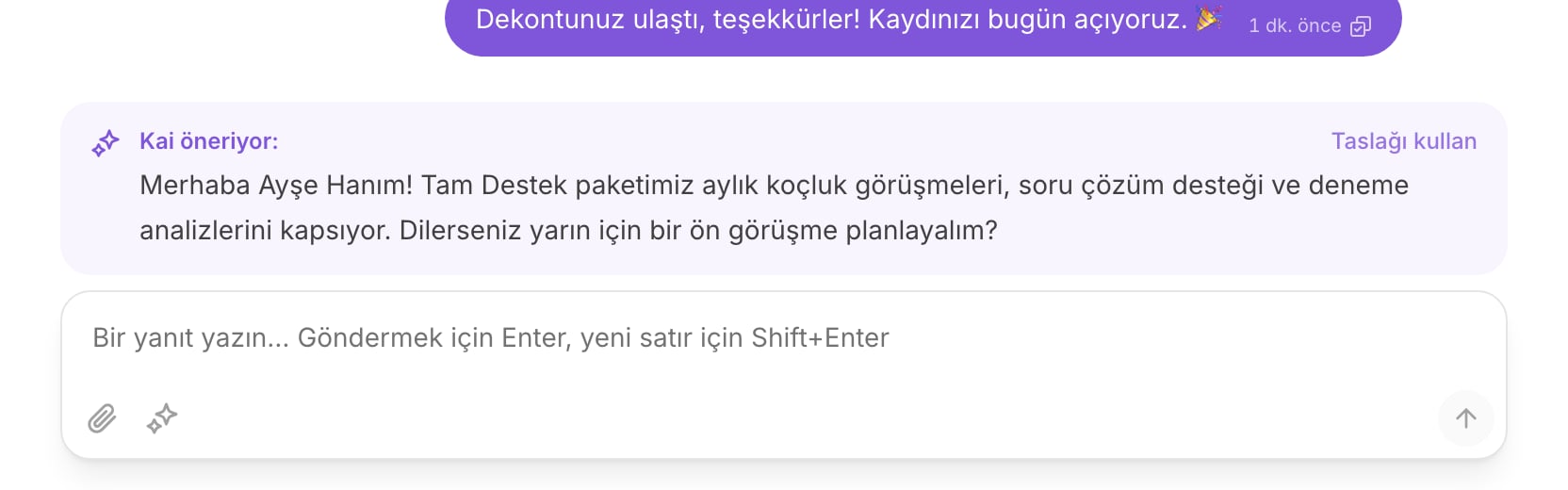
Gelen kutusunu açın. Bir müşteri yazdığında Kai onun bitirmesini bekler, sonra
yazma alanının üstüne Kai öneriyor: başlığıyla bir taslak yazar.
Yazma alanındaki bir taslak. Yüklemek için Taslağı kullan seçeneğine dokunun, sonra düzenleyip gönderin.
Metni yazma alanına yüklemek için Taslağı kullan seçeneğini kullanın.
İstediğinizi değiştirin, sonra gönderin. Müşteriye ulaşan kelimeler üzerindeki
denetim tümüyle ekibinizde kalır.İlk hafta boyunca Genel bakış sayfasını izleyin. Taslak kabulü, ekibinizin
bir taslağı ne sıklıkla az değişiklikle gönderdiğini söyler. Bir sonraki adıma
karar veren sinyal bu sayıdır.İyi sonuç neye benzer: ekibiniz taslakların çoğunu küçük düzenlemelerle
gönderir. Taslakların çoğunu baştan yazıyorlarsa, ayarlara değil inceleme
kuyruğuna dönün.Süre: ilk taslak, ilk müşteri mesajından dakikalar sonra gelir.
8
Sonra bir kaynağı Autopilot moduna alın
Yaklaşık iki hafta copilot kullandıktan sonra, ekibinizin neredeyse hiç
düzeltmediği bir kaynak seçin. Ayarlar > Kanallar (Settings > Channels)
ekranında o kanalın kartını açın ve Kaynak bazlı modlar (Per-source modes)
altında o kaynağı Autopilot olarak ayarlayın. Geri kalanı Devral
(Inherit) durumunda bırakın.Kapsamı başlangıçta Bir incelemecinin onayladığı her şey (Anything a reviewer
approved) seçeneğinde tutun ya da daha dar bir başlangıç için Yalnızca
seçtiğim niyetler (Only the intents I pick) seçeneğini kullanın. Sayılar
tuttukça kapsamı genişletin.Ayrıntıların tamamı: Copilot, autopilot ve kapalı.