

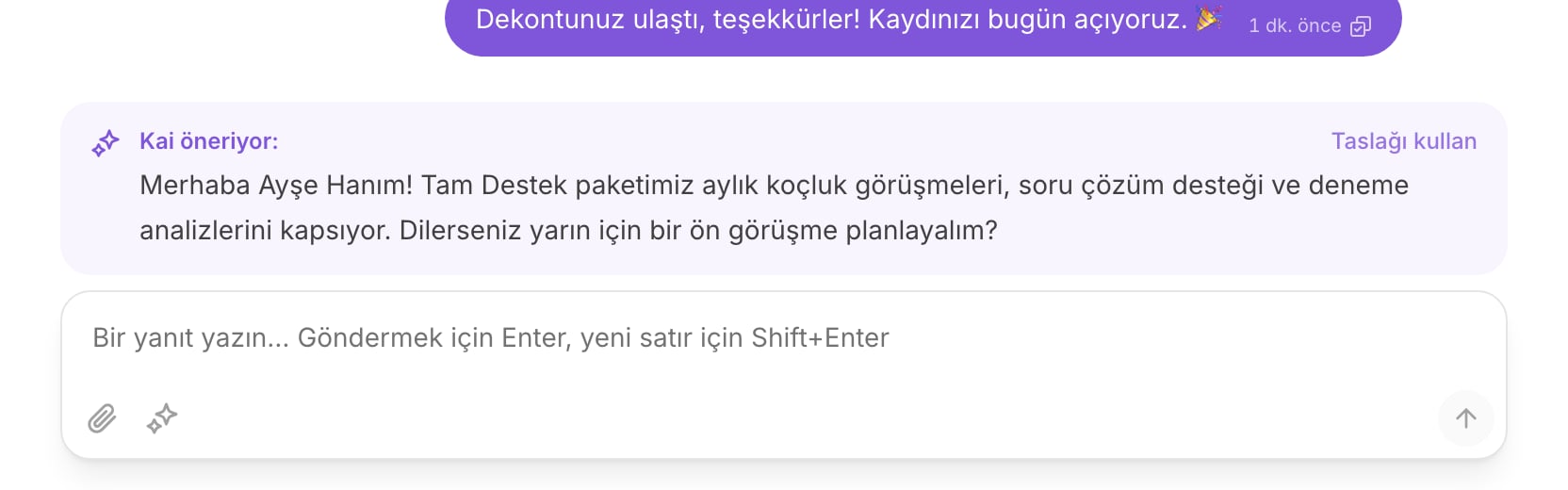
Yazma alanının üstündeki taslak. Sağda Taslağı kullan düğmesi var.
Taslak kartı
Kai bir görüşme için yanıt hazırladığında, yazma alanının üstünde bir kart görünür. Solda Kai öneriyor:, sağda Taslağı kullan yazar. Metnin ilk satırları bunların altındadır. Müşteri bu kartı görmez. İçindeki hiçbir şey gönderilmemiştir. Kartı seçin veya Taslağı kullan düğmesine basın. Metin yazma alanına taşınır ve kart kapanır. Taslağı kullan göndermez. Yalnızca kutuyu doldurur. Yanıt,Enter tuşuna bastığınızda gider.
Görüşme kimsenin üzerinde değilse yazma alanı kilitlidir. Önce Bana ata
düğmesini seçin. Bkz.
Görüşme alma ve devretme.
On saniyede kontrol edin
Mesajı siz gönderirsiniz, yani içindeki her kelime sizin sorumluluğunuzdadır.Enter tuşuna basmadan önce taslağı üç soruyla okuyun.
- Müşterinin sorduğu soruyu yanıtlıyor mu? Bir taslak, gerçek sorunun yerine ona yakın bir soruyu yanıtlayabilir. Müşteri koçluğun ne zaman başladığını sorduysa ve taslak paketi anlatıyorsa, taslak yanlıştır.
- Her sayı doğru mu? Fiyatlar, tarihler, adetler, saatler. Her birini ekibinizin bugün söylediğiyle karşılaştırın.
- Ekibinizin yapamayacağı bir söz veriyor mu? Kimsenin tutamayacağı bir tarih, kimsenin onaylamadığı bir indirim, kimsenin planlamadığı bir görüşme.
Düzenlemek normaldir
Değiştirdiğiniz bir taslak, işe yaramış bir taslaktır. Kai görüşmeyi okur, ama bu sabah telefonda öğrendiklerinizi bilmez. Bir cümleyi çıkarın. Kai’nin bilemeyeceği ayrıntıyı ekleyin. Selamlamayı değiştirin. Bunların hiçbiri taslağın başarısızlığı değildir ve hiçbiri için açıklama gerekmez. Taslak ilk satırdan itibaren yanlışsa, dikkate almayın ve kendi yanıtınızı yazın.Kai ne zaman yanıt yerine taslak hazırlar
Autopilot modundaki bir kanalda Kai müşteriye genellikle kendi başına yanıt verir. Dört durumda geri çekilir, taslak hazırlar ve sizi bekler.- Bir insana devretme kuralı çalıştı. Çalışma alanınız, bu görüşmeyi bir kişinin almasını söyleyen bir kural yazmış. Kai bu kurala uyar.
- Yanıtta Kai’nin doğrulayamadığı bir sayı var. Bir sayı; güncel bilgilerinizde, değişken olarak işaretlenmemiş bir yanıtta veya görüşmenin kendisinde geçmelidir. Kai’nin doğrulayamadığı bir fiyat müşteriye kendi başına ulaşmaz.
- Kai yeterince emin değil. Her kanalın bir güven alt sınırı vardır. Bu sınırın altında Kai taslak hazırlar.
- Görüşmeye zaten bir kişi yanıt verdi. Aşağıya bakın.
Kai’den taslak isteme
Bir görüşme bir kişinin üzerine geçtiğinde Kai kendi başına taslak hazırlamayı bırakır. Bekleyen bir kart yokken öneri almak için taslak isteyin.1
Yazma alanındaki yıldız düğmesini seçin
Ek düğmesinin yanındadır. Etiketi Kai’den taslak iste şeklindedir.
2
Birkaç saniye bekleyin
Yazma alanında Kai konuşmayı okuyor… yazar.
3
Gelen yanıtı okuyun
Kai taslağı her zamanki kartta verir. Bunun yerine bir devretme kuralı
eşleştiyse, Kai Kai bu konuşmayı devrederdi: yazar ve nedenini gösterir.
Bu bir hata değil, bir yanıttır.
Bir kez gönderdiğinizde görüşme sizindir
Bir görüşmede herhangi bir şey gönderdiğiniz anda Kai o görüşmede işlem yapmayı bırakır. Yanıt yok, sonraki mesajda taslak yok, hiçbir şey yok. Bu kural her kanalda ve her modda geçerlidir. Kapatılamaz. Bir ekip arkadaşınız gönderdiğinde de geçerlidir, yani başka birinin yanıtladığı bir görüşmeyi Kai artık izlemez. Bu yüzden sizden gelen tek bir mesaj bir karardır: o andan sonra müşteri Kai’yi değil, sizi bekler. Görüşmeyi bitiremeyecekseniz bir ekip arkadaşınıza devredin. Bkz. Görüşme alma ve devretme.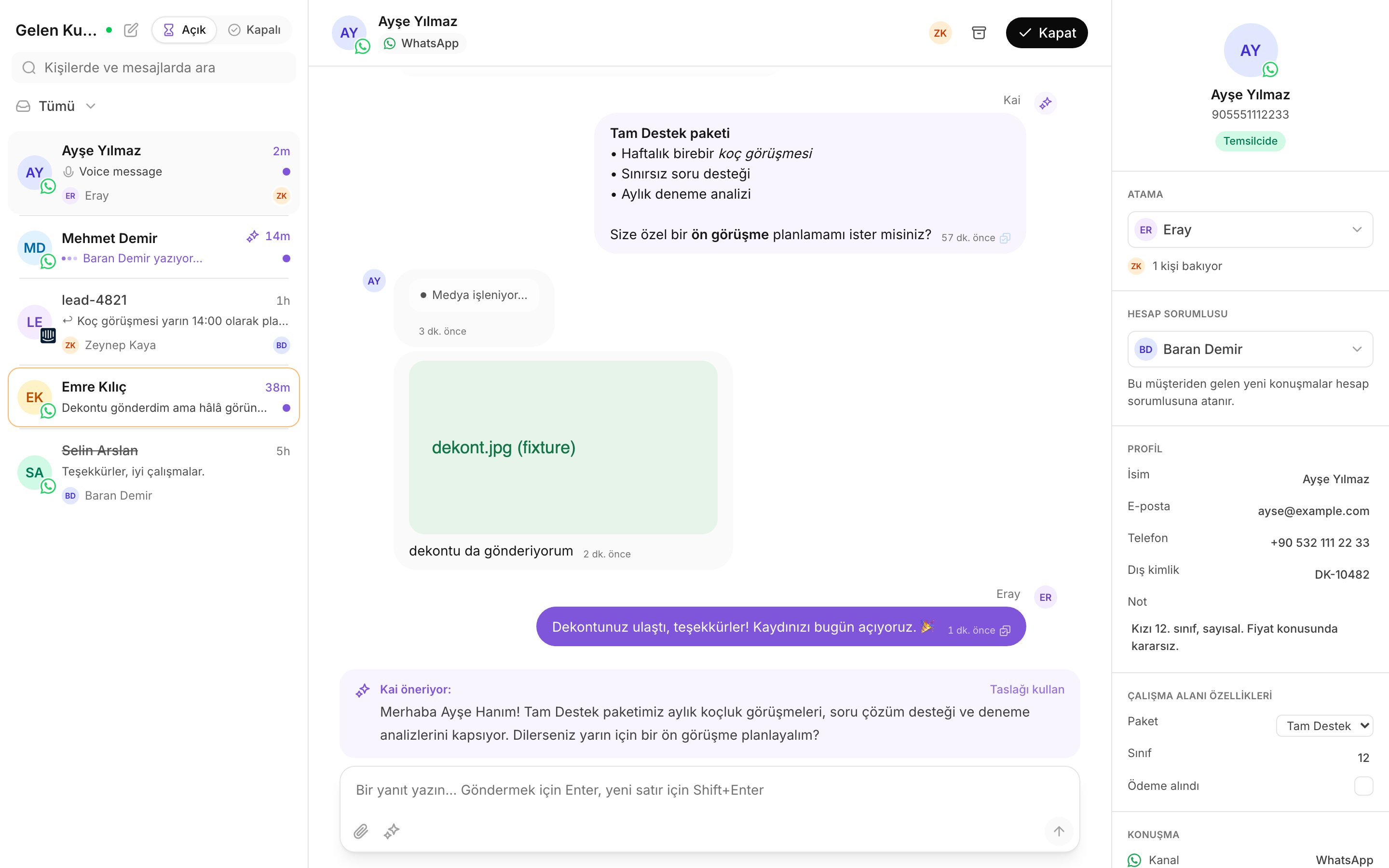
Aynı görüşmede taslaklar ve gönderilmiş yanıtlar.
Alıştırma
- Kai öneriyor: yazan bir görüşme açın. Taslağı kullan düğmesini seçin, sonra yazma alanındaki metni yukarıdaki üç soruyla okuyun. Henüz göndermeyin.
- O taslakta bir cümleyi değiştirin, sonra gönderin.
- Daha önce yanıtladığınız bir görüşmeyi açın. Kai’den taslak iste düğmesini seçin ve gelen yanıtı okuyun.