

Biten bir görüşmeyi kapatın
Müşteri yanıtını aldığında görüşmeyi kapatın.1
Yazışma başlığında Kapat seçeneğini seçin
Kai sizden onay ister. Mesaj, görüşmenin açık kuyruktan çıkacağını ve
istediğiniz zaman yeniden açabileceğinizi söyler.
2
Onaylayın
Görüşme Açık bölümünden çıkar. Artık Kapalı içindedir.
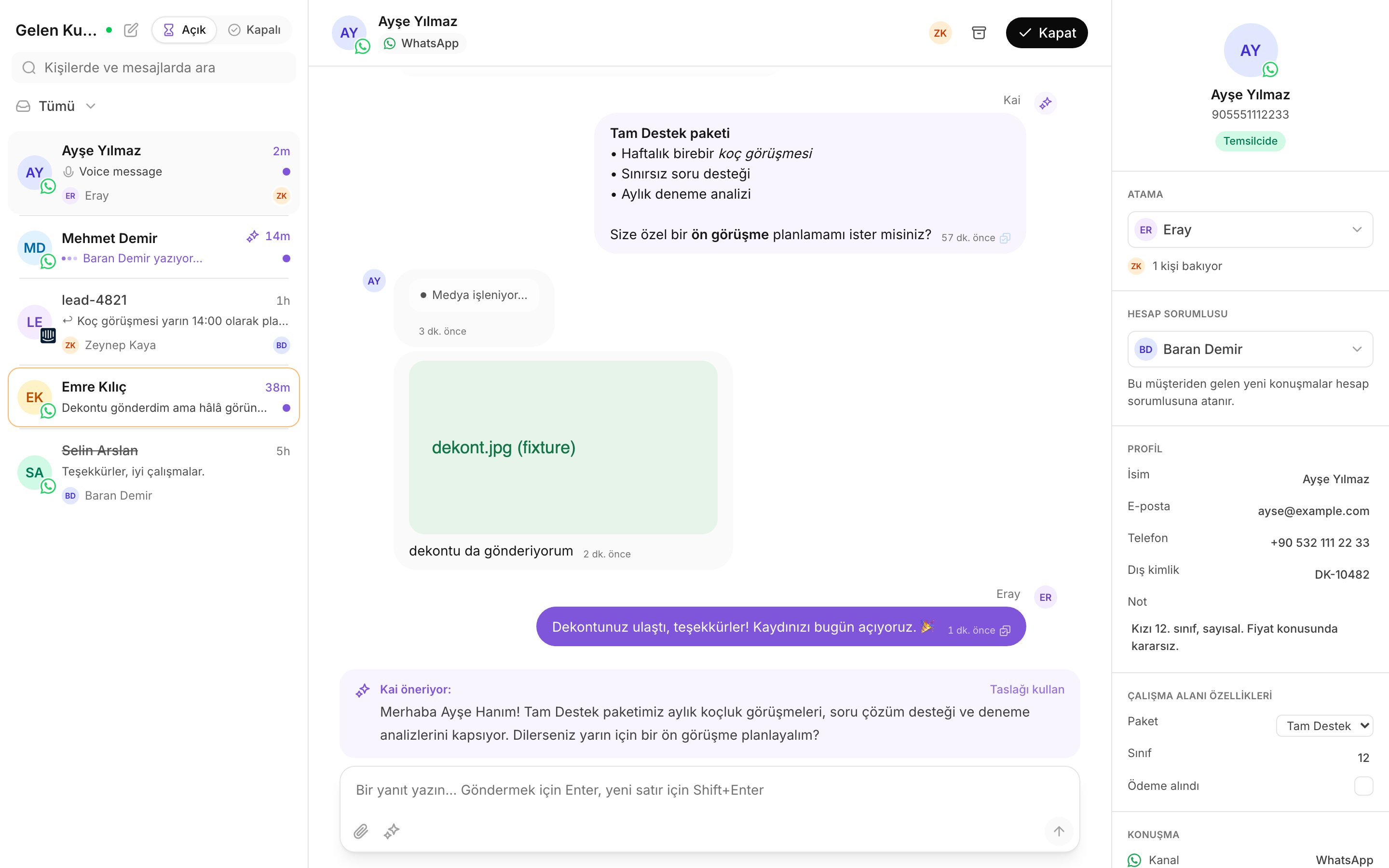
Gelen kutusu. Kapatılan görüşmeler Açık bölümünden çıkar.
Kapalı bir görüşme nasıl geri gelir
Kapalı bir görüşme kendiliğinden geri gelir. Müşteri tekrar yazdığında görüşme yeniden açılır ve Açık bölümüne döner. Görüşmeyi kendiniz de geri getirebilirsiniz:- Listenin üstünde Kapalı’yı seçin.
- Görüşmeyi bulun. Arama burada da çalışır ve bölüm seçimini yok sayar.
- Görüşmeyi açın, sonra Yeniden aç seçeneğini seçin.
WhatsApp’ın 24 saatlik penceresi
WhatsApp, serbest metinli bir yanıta yalnızca müşterinin son mesajından sonraki 24 saat içinde izin verir. Bu Meta’nın kuralıdır, bir Kai ayarı değildir ve çalışma alanınızda kimse bunu kapatamaz. Ayrıntılar paneli bu durumu Yanıt penceresi başlığı altında gösterir: ya pencerenin kapanacağı saat ya da Kapalı. Pencere açıkken her zamanki gibi yazın ve gönderin. Pencere kapalıyken yazma alanında şu yazar:24 saatlik WhatsApp penceresi kapandı. Müşteri tekrar yazana kadar yalnızca şablon mesaj gönderilebilir.Mesajınız iletilmez. Aynı mesajı tekrar göndermeyin ve başka bir biçimde yeniden yazmayın. Sonuç aynıdır.
Bunun yerine ne yapmalı
1
Şablon kullan seçeneğini seçin
Yazma alanı şablon seçiciye döner. Meta’nın hesabınız için onayladığı
şablonları sunar.
2
Uygun bir şablon seçin
Söylemek istediğinize en yakın olanı seçin. Kai, doldurabildiği
değişkenleri profilinizden ve müşteri kaydından alır.
3
Kalanı doldurun, sonra gönderin
Profilinizde ad yoksa Kai önce adı eklemenizi ister.
Seçici henüz onaylı şablon olmadığını söylüyorsa durun ve yöneticinize haber
verin. Şablonlar Ayarlar ekranından eklenir; rolünüz o ekranı açmaz.
Alıştırma
- Bugün bitirdiğiniz bir görüşmeyi açın. Kapat seçeneğini seçin, sonra onaylayın.
- Listenin üstünde Kapalı’yı seçin. O görüşmeyi bulun ve Yeniden aç seçeneğini seçin.
- Bir WhatsApp görüşmesi açın ve ayrıntılar panelindeki Yanıt penceresi bilgisini okuyun. Pencerenin kapanma saatine bakın.
Sırada ne var
Kai taslağı gönderin
Kai’nin yazdığını kullanın, değiştirin ya da kendi yanıtınızı yazın.