

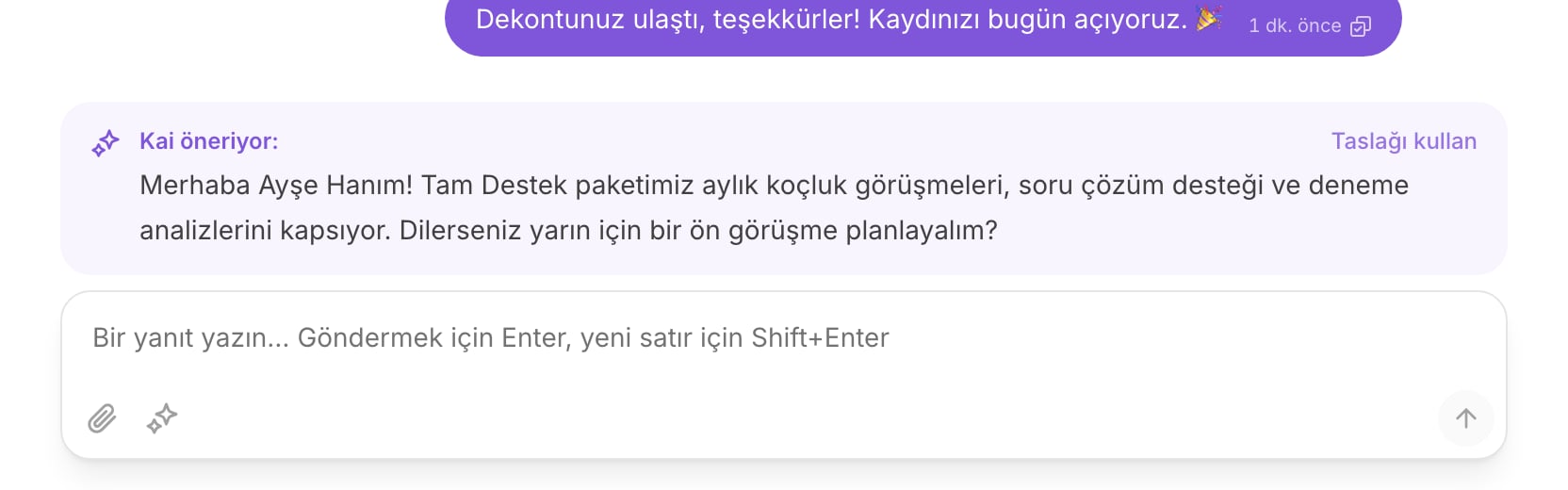
Yazma alanının üstünde bir taslak, sağda Taslağı kullan.
”Kai öneriyor:” ne demek
Yazma alanının üstündeki kart, Kai’nin bu görüşme için yazdığı bir yanıtı tutar. Kartta solda Kai öneriyor:, sağda Taslağı kullan yazar. Taslak gönderilmiş değildir. Müşteri onu görmez. Siz bir işlem yapana kadar yazma alanınızda bekler. Ayrıntılar paneli de Kai’nin yazma alanında bekleyen bir taslağı var. bilgisini gösterir. Böylece listeden bakarak bu görüşmede hazır bir şey olduğunu görürsünüz.Bir taslağı kullanmak
1
Taslağı okuyun
Kart ilk satırları gösterir. Metnin tamamını yüklemek için kartı seçin.
2
Taslağı kullan ögesini seçin
Metin yazma alanına geçer. Kart kaybolur.
3
Düzenleyin
Metin artık sizindir. Bir kelimeyi değiştirin, bir cümleyi çıkarın, Kai’nin
bilemeyeceği ayrıntıyı ekleyin.
4
Gönderin
Göndermek için
Enter tuşuna basın. Yeni satır için Shift+Enter
tuşlarına basın.Görüşmeyi biri üstlenene kadar yazma alanı kilitlidir. Önce Bana ata
ögesini seçin. Bakınız Gelen Kutusu.
Kai ne zaman kendi yanıtlamak yerine taslak hazırlar
Copilot’ta Kai her zaman taslak hazırlar. Her yanıt bir kişiden geçer. Autopilot’ta Kai kendi gönderir, ancak şu durumlarda taslağa geri çekilir:- Bir insana devretme kuralı devreye girdi. Kai görüşmeyi bir ekip arkadaşına aktarır.
- Yanıt, Kai’nin doğrulayamadığı bir rakam içeriyor. Aşağıya bakın.
- Güven, kanal için belirlenen alt sınırın altında.
- Bu görüşmede bir kişi zaten yanıt verdi.
- Yanıt ya da arkasındaki görüşme akışı incelenmemiş. Autopilot yalnızca incelenmiş içeriği kullanır.
Intercom’daki koçluk notu
Kai, ekibinizin zaten kullandığı gelen kutusunun içinde çalışır. Intercom’da Kai yeni bir yüzey oluşturmaz:- taslak, görüşmeye bir dahili not olarak gelir;
- devretme, bir ekip arkadaşına yapılan bir atama olarak gelir.
Kai’den taslak istemek
Bir görüşmeyi bir kişi üstlendiğinde Kai kendiliğinden taslak hazırlamayı bırakır. Bir devralmadan, bir devretmeden ya da bir atamadan sonra öneri almak için isteyin.1
Yazma alanındaki yıldız düğmesini seçin
Ekleme düğmesinin yanındadır. Etiketi Kai’den taslak iste şeklindedir.
2
Bekleyin
Yazma alanı Kai konuşmayı okuyor… der. Bir model çağrısı birkaç saniye
sürer.
3
Yanıtı okuyun
Kai her zamanki kartta bir taslak döndürür. Bunun yerine bir devretme kuralı
eşleştiyse Kai Kai bu konuşmayı devrederdi: ifadesini ve gerekçesini
döndürür. Bu bir yanıttır, bir hata değil.
Geri bildirim verin, bir sonraki yeniden eğitim öğrensin
Değerlendirme bir puan değildir. Canlı bir yanıtın bir sonraki eğitim derlemesine girmesini sağlayan kapıdır. Kai kendi incelenmemiş çıktısından asla öğrenmez. Kai’nin gönderdiği bir yanıt ya da yazdığı bir taslak derlemeye yalnızca iki durumda girer:- bir inceleyen ona İyi yanıt dedi;
- bir inceleyen bir Doğru yanıt yazdı. Düzeltme, Kai’nin gerçekte söylediğinin yerine geçer, böylece derleme sizin sözlerinizi tutar.
1
Konsolu İncele modunda açın
Konsol ekranına gidin, sonra İncele ögesini seçin. Bakınız
Konsol.
2
Görüşmeyi seçin
Liste gerçek müşteri görüşmelerini tutar, en son hareket en üstte.
3
Kai'nin ürettiği her yanıtı değerlendirin
İyi yanıt ya da Düzeltilmeli ögesini seçin.
4
Yanlış olanı düzeltin
Yanıtı düzelt altına, Kai’nin vermesi gereken yanıtı yazın.
5
Bir eğitim notu bırakın
Not, bir sonraki derlemeyi yönlendirir. Ekibinizin yazmadığı bir bilgiyi
asla eklemez.
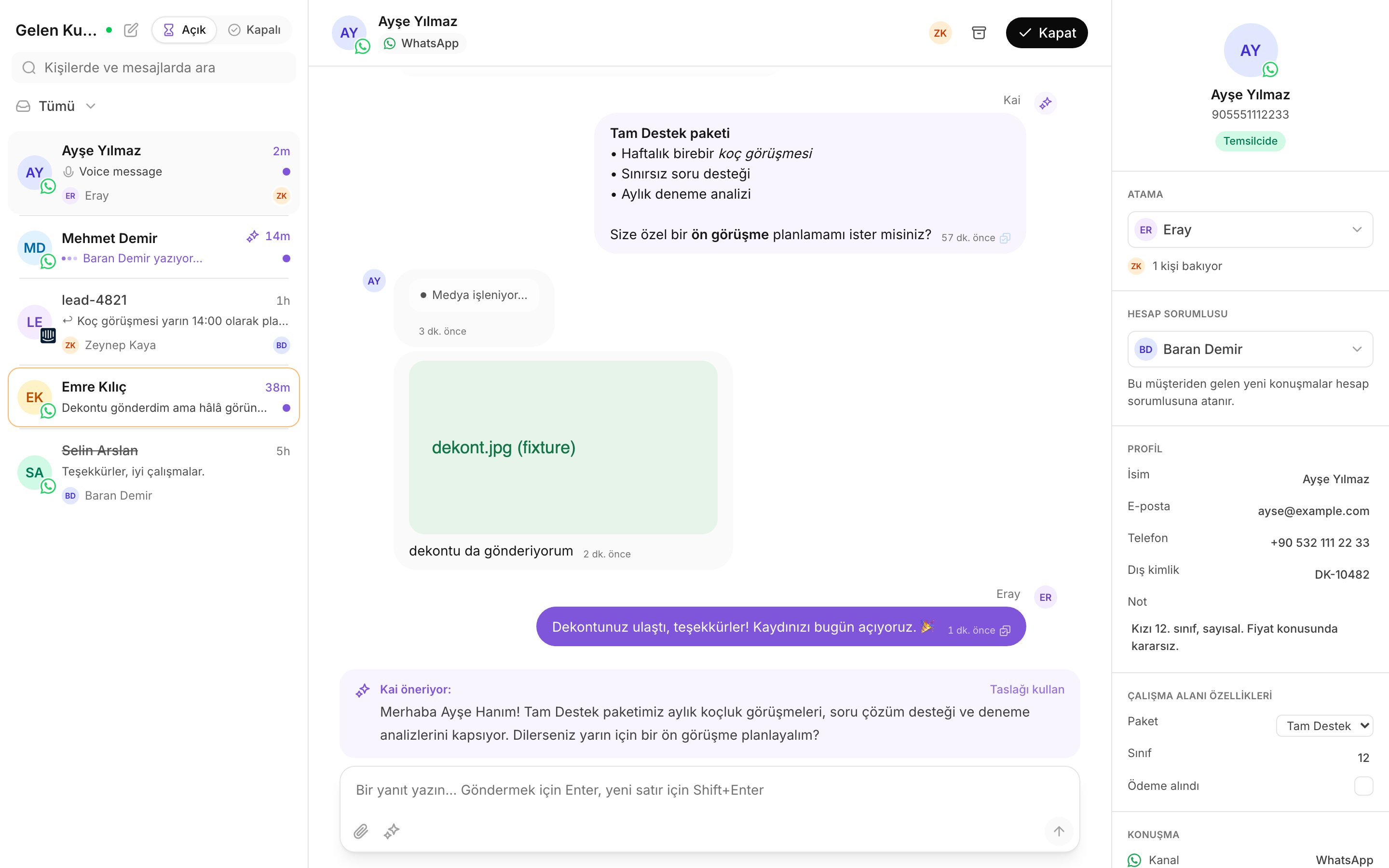
Tek bir görüşmede taslaklar ve gönderilen yanıtlar.
Sırada
Copilot ve Autopilot
Kai ne zaman taslak hazırlar, ne zaman gönderir ve bunu kanal başına nasıl
değiştirirsiniz.
Bilgi Merkezini yeniden eğitmek
İncelenmiş görüşmelerinizi Bilgi Merkezi’nin yeni bir taslağına dönüştürün.