

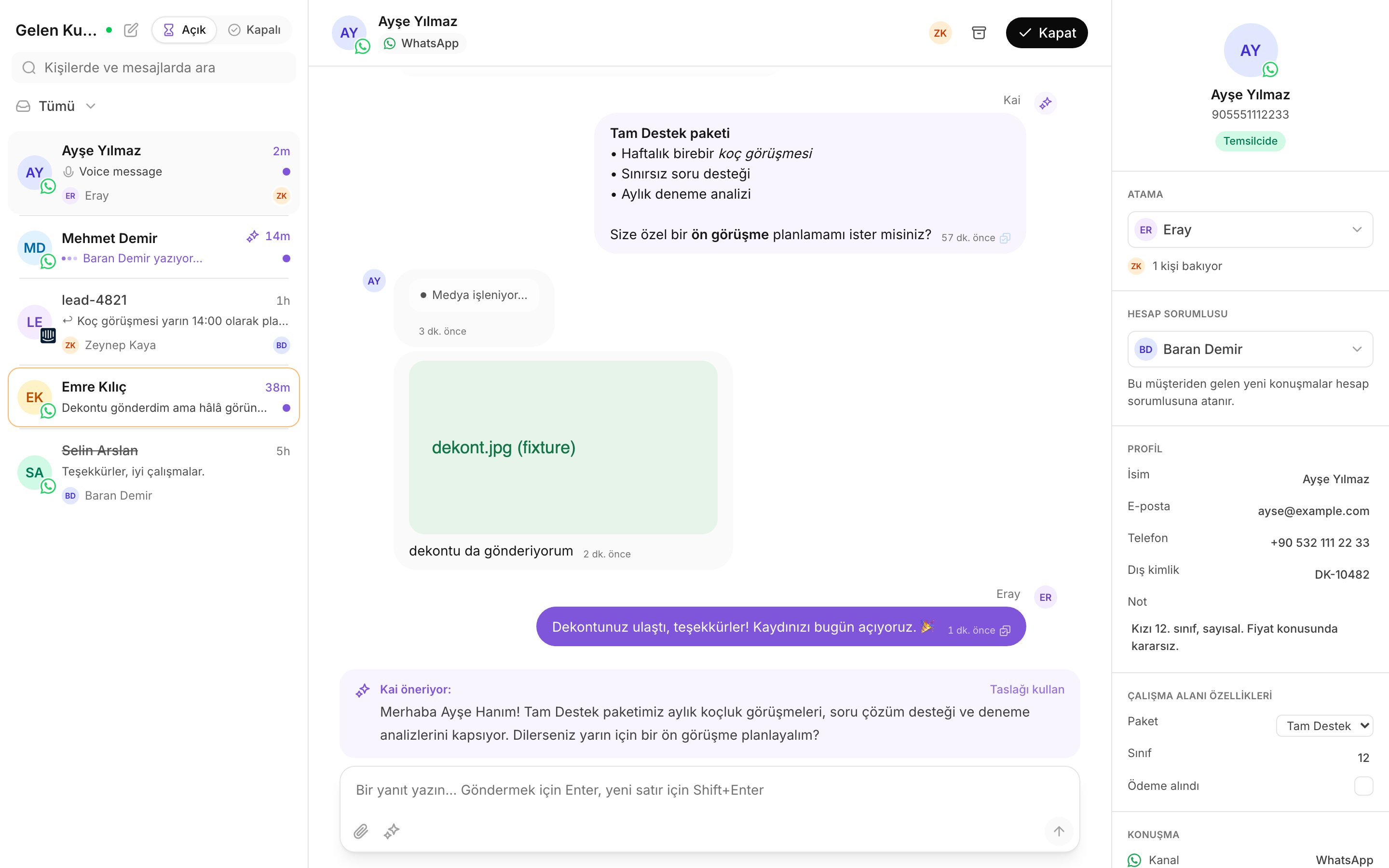
Gelen Kutusu: liste, görüşme ve ayrıntılar paneli.
Görüşme listesi
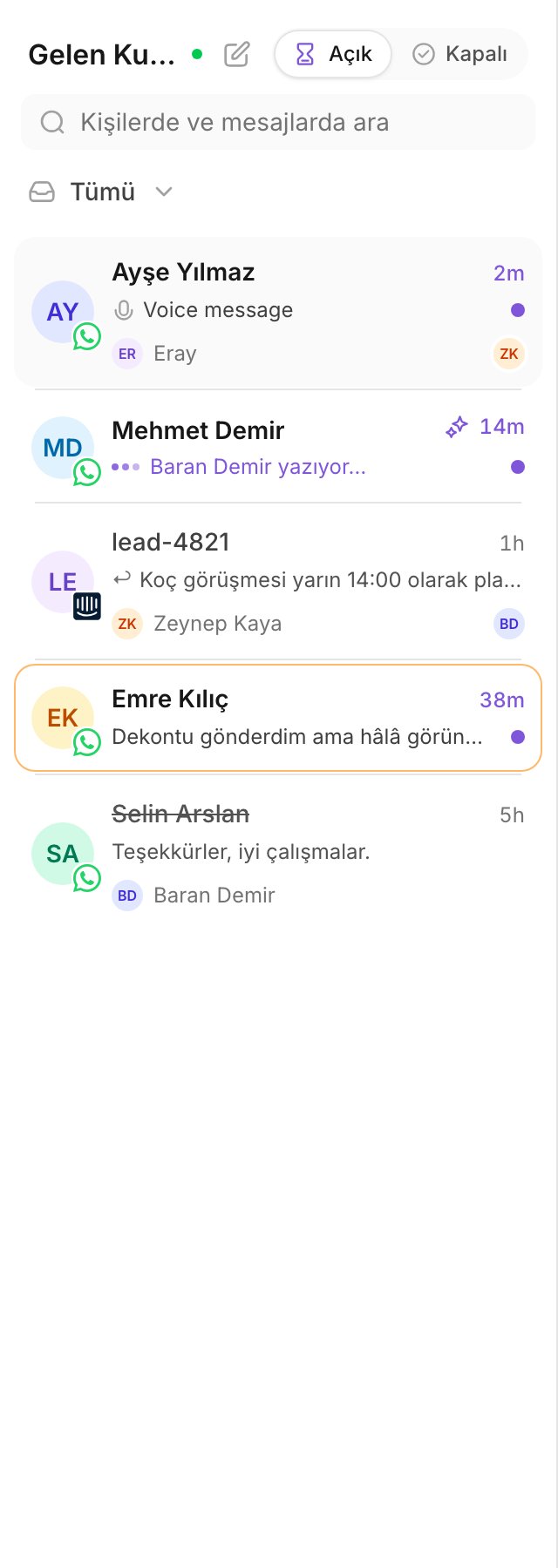
Görüşme listesi, görünümler menüsü ve durum filtresi.
Açık ve kapalı
Listenin üstündeki seçicinin iki konumu vardır: Açık ve Kapalı. Açık, hâlâ birini bekleyen her görüşmeyi tutar. Kapalı, ekibinizin bitirdiği görüşmeleri tutar.Görünümler
Görünümler bir menüdür, bir düğme sırası değil. İçinde şunlar bulunur:
Bir Temsilci Benim ve Atanmamış görünümlerini görür. Bir Yönetici veya
Sorumlu ayrıca Tümü görünümünü ve her ekip arkadaşını görür. Her rolün ne
yapabildiği için Ekip ve izinler sayfasına bakın.
Okunmamış
Okunmamış sayısı her ekip arkadaşı için ayrı tutulur. Bir görüşme, siz açana kadar sizin için okunmamıştır. Okunmamış satırlarınız kalın yazılır ve yanında bir nokta taşır. Aynı görüşmeyi okuyan bir ekip arkadaşı bunu sizin için temizlemez.Arama
Arama kutusu kişileri ve mesajları okur. En az iki karakter yazın. Arama bir moddur, bir filtre değil. Sonuçlar görünümü ve açık veya kapalı filtresini yok sayar, çünkü adıyla aradığınız bir görüşme çoğu zaman bulunduğunuz görünümde değildir. Aramadan çıkmak içinEscape tuşuna basın.
Canlı trafik
Gerçek zamanlı bağlantı ayakta iken başlıkta Canlı yazar. Bağlantı koptuğunda Yeniden bağlanıyor… yazar. Yeniden bağlandıktan sonra yeni mesajlar yine gelir. Bir ekip arkadaşı bir görüşmede yazarken satırda yazıyor göstergesi görünür.Görüşme bölmesi
Ortadaki bölme mesajları tutar, en yenisi en altta. Daha gerisini okumak için Önceki mesajları yükle ögesini seçin.- Kai’den gelen bir mesaj Kai adını ve daha açık renkli bir balon taşır.
- Bir ekip arkadaşından gelen mesaj o kişinin adını taşır.
- Dahili not, ekip arkadaşları arasındaki bir kenar notudur. Müşteri bunu hiçbir zaman okumaz.
İletim işaretleri
Sizin tarafınızın gönderdiği her mesaj, saatin yanında bir işaret taşır.
Durum yalnızca ileri gider. İletim başarısız olursa mesajda İletilemedi
yazar ve nedeni görünür.
Sesli mesajlar ve ekler
Kai, gelen medyayı ulaştığı anda kendi deposuna kopyalar, çünkü sağlayıcı bağlantısı dakikalar içinde geçersiz olur. Kopyalama sürerken balonda Medya işleniyor… yazar.- Sesli mesaj balonun içinde çalar. Oynatıcının altında Kai dökümü tırnak içinde gösterir.
- Görsel balonun içinde görünür. Tam boyutta açmak için seçin.
- Diğer her dosya adını ve boyutunu gösterir. İndirmek için seçin.
Atama
Bir görüşmenin tek bir sorumlusu olur. Görüşmeyi biri üstlenene kadar yazma alanı kilitlidir, çünkü tek bir müşteriye iki ekip arkadaşının yanıt vermesi bu kuyruğun önlemek için var olduğu hatadır.1
Atanmamış bir görüşmeyi açın
Yazma alanının üstündeki çubukta Bu konuşma henüz kimsede değil. yazar.
Görüşmeyi Kai devrettiyse Kai bu konuşmayı devretti. Henüz kimsede
değil. yazar.
2
Üstlenin veya devredin
Bana ata ögesini seçin. Başka birine vermek için aynı çubuktaki
Başkasına ata ögesini kullanın.
Müşterinin bir hesap sorumlusu varsa, görüşme hâlâ atanmamış durumdayken Kai
onu o kişiye atar. Sorumluluk yeni işi yönlendirir. Bir görüşmeyi, bir
sorumlunun verdiği ekip arkadaşından asla geri almaz. Bakınız
Kişiler ve hesap sorumluları.
Mesaj göndermek devralma sayılır
Bir kişi bir görüşmede mesaj gönderdiğinde Kai o görüşmede yanıt vermeyi bırakır. Etkinlik akışı görüşmeyi Autopilot susturuldu: bir insan devraldı olarak kaydeder. Bu bir çalışma zamanı kuralıdır, bir ayar değil. Copilot’ta da Autopilot’ta da geçerlidir. Kişinin Kai üzerinden mi yoksa kanalın kendi gelen kutusundan mı yanıtladığı fark etmez. Devralmadan sonra bir öneri daha almak için isteyin. Bakınız Kai’nin taslaklarıyla çalışmak.Bir görüşmeyi kapatmak
Görüşme başlığında Kapat ögesini seçin. Görüşme açık kuyruğundan çıkar. Kai onaylamanızı ister ve istediğiniz zaman yeniden açabileceğinizi söyler. Açık kuyruğuna geri koymak için Yeniden aç ögesini seçin.Ayrıntılar paneli
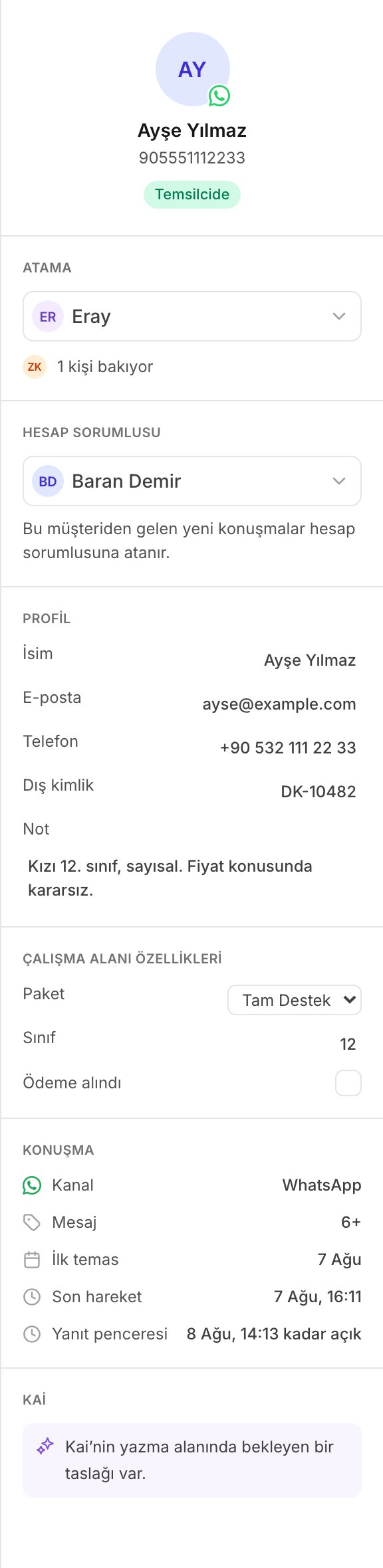
Ayrıntılar paneli: atama, hesap sorumlusu, profil ve çalışma alanı özellikleri.
- müşterinin adı ve Kai, Temsilcide, Açık, kapalı ya da Arşivlendi yazan bir rozet;
- Atama ve şu anda bu görüşmeye bakan ekip arkadaşları;
- Hesap sorumlusu, bu müşterinin sorumlusu olan ekip arkadaşı;
- Profil ve Çalışma alanı özellikleri, müşterinin kaydı;
- Konuşma: kanal, mesaj sayısı, İlk temas, Son hareket ve Yanıt penceresi;
- Kai’nin yazma alanında bekleyen bir taslağı varsa bir Kai bölümü.
WhatsApp 24 saatlik pencere
WhatsApp, serbest metinli yanıta yalnızca müşterinin son mesajından sonraki 24 saat içinde izin verir. Ayrıntılar paneli bunu Yanıt penceresi başlığı altında gösterir: ya pencerenin kapanacağı saat ya da Kapalı. Pencere açıkken normal şekilde yazın ve gönderin. Pencere kapalıyken yazma alanı şunu söyler: 24 saatlik WhatsApp penceresi kapandı. Müşteri tekrar yazana kadar yalnızca şablon mesaj gönderilebilir. Bu, Meta’nın 131047 hatasının sözle anlatımıdır. Yazma alanı bunun ardından Meta’nın hesabınız için onayladığı şablonları sunar.1
Şablon kullan ögesini seçin
Yazma alanı şablon seçiciye döner.
2
Bir şablon seçin
Kai doldurabildiği değişkenleri doldurur. Profilinizden sizin adınızı
alır. Kişi bilgilerinden müşterinin adını alır.
3
Kalanı doldurun, sonra gönderin
Profilinizde ad yoksa Kai önce eklemenizi ister.
Bazı hesaplarda Meta’nın Doğrudan Gönderim özelliği vardır. Bu özellikle
yazma alanı Mesaj yaz seçeneğini de sunar ve Meta yazdığınız metinden
eşleşen bir şablon oluşturur. Bu mesajları hizmet bilgisiyle sınırlı tutun,
asla tanıtım için kullanmayın.
Bir görüşme başlatmak
İlk yazan taraf olmak için Yeni mesaj ögesini seçin. Daha önce konuştuğunuz birini arayın ya da uluslararası biçimde tam bir telefon numarası yazın, örneğin905321234567. Kai, bu kişinin sizden mesaj almayı
kabul ettiğini doğrulamanızı ister. Hem Meta hem KVKK onay şartı koyar ve Kai
bu onayın kaydını tutmaz.
Sırada
Kai'nin taslaklarıyla çalışmak
Bir taslağı kullanın, düzenleyin ve bir sonraki yeniden eğitimin ondan
öğrenmesi için değerlendirin.
Kişiler ve hesap sorumluları
Bir kişinin kim olduğu ve sorumluluğun yeni görüşmeleri nasıl yönlendirdiği.