

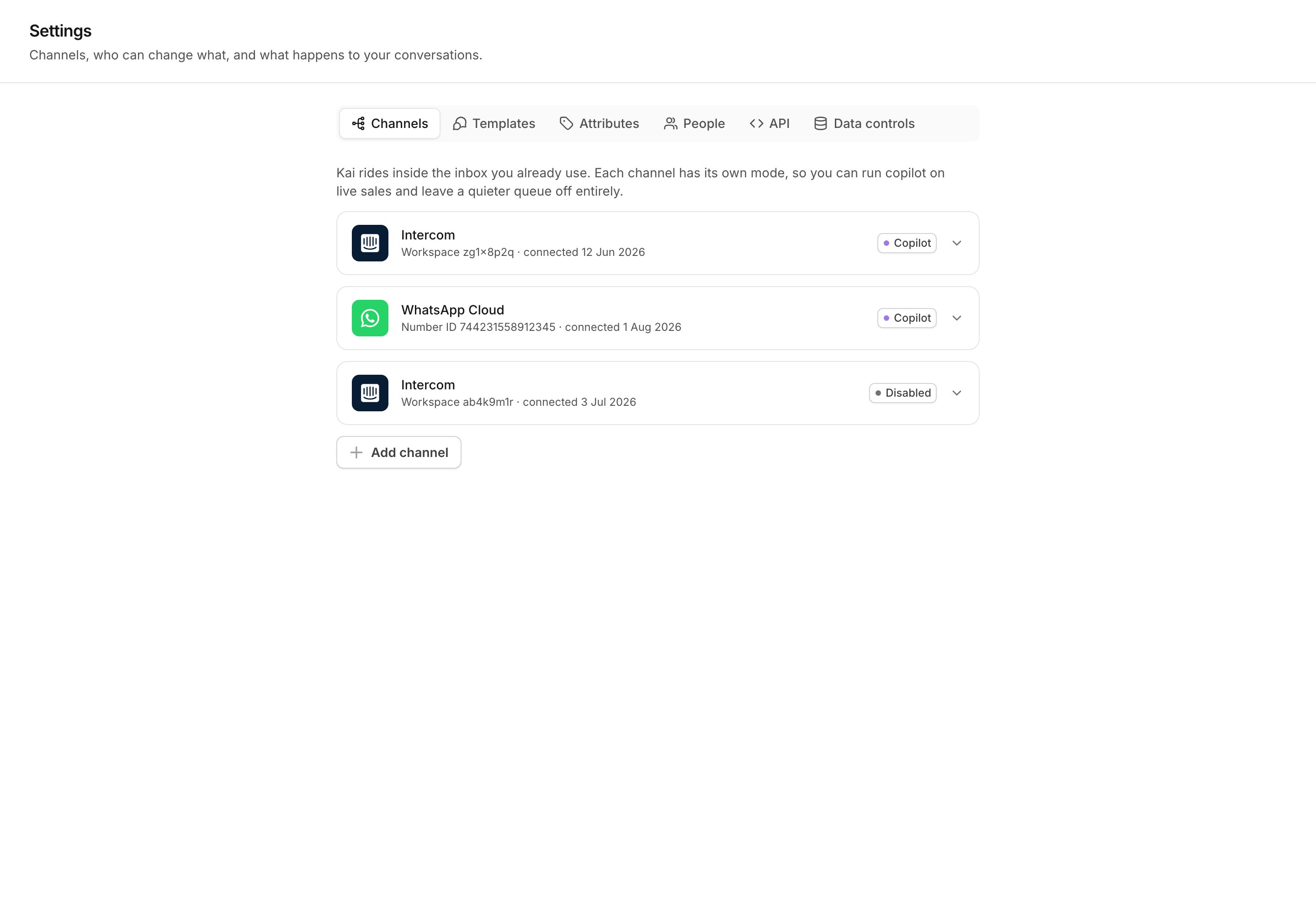
Ayarlar > Kanallar: bağlı her kanal ve çalıştığı mod.
Üç mod
Kapalı olmak, bağlantısı kesilmiş olmakla aynı şey değildir. Kai mesajları
almayı, kaydetmeyi ve gelen kutusunu güncel tutmayı sürdürür. Yalnızca yazmayı
bırakır.
Autopilot açıkken bile Kai’nin göndermeyeceği şeyler
Autopilot bir izindir, bir geçersiz kılma değil. Şunlardan biri geçerliyse Kai göndermek yerine taslak yazar:- Bir insana devretme kuralı devreye girer. Görüşme bir ekip arkadaşınıza gider.
- Yanıt, Kai’nin doğrulayamadığı bir sayı içerir. Sayının Güncel Bilgiler içinde, değişken olmayan bir yanıtta ya da görüşmenin kendisinde geçmesi gerekir. Geçmiyorsa yanıt taslağa indirgenir. Bakınız: Kai nasıl çalışır.
- Güven, alt sınırın altındadır. Alt sınırı kanal bazında siz belirlersiniz.
- Görüşmede bir insan zaten yanıt vermiştir. Bir kişinin devraldığı görüşmede Kai işlem yapmayı bırakır.
İki autopilot kapsamı
Ayarları görmek için bir kanal kartını açın. İlgili bölümün başlığı Kai bir insan olmadan neleri yanıtlayabilir (What Kai may answer without a human) şeklindedir.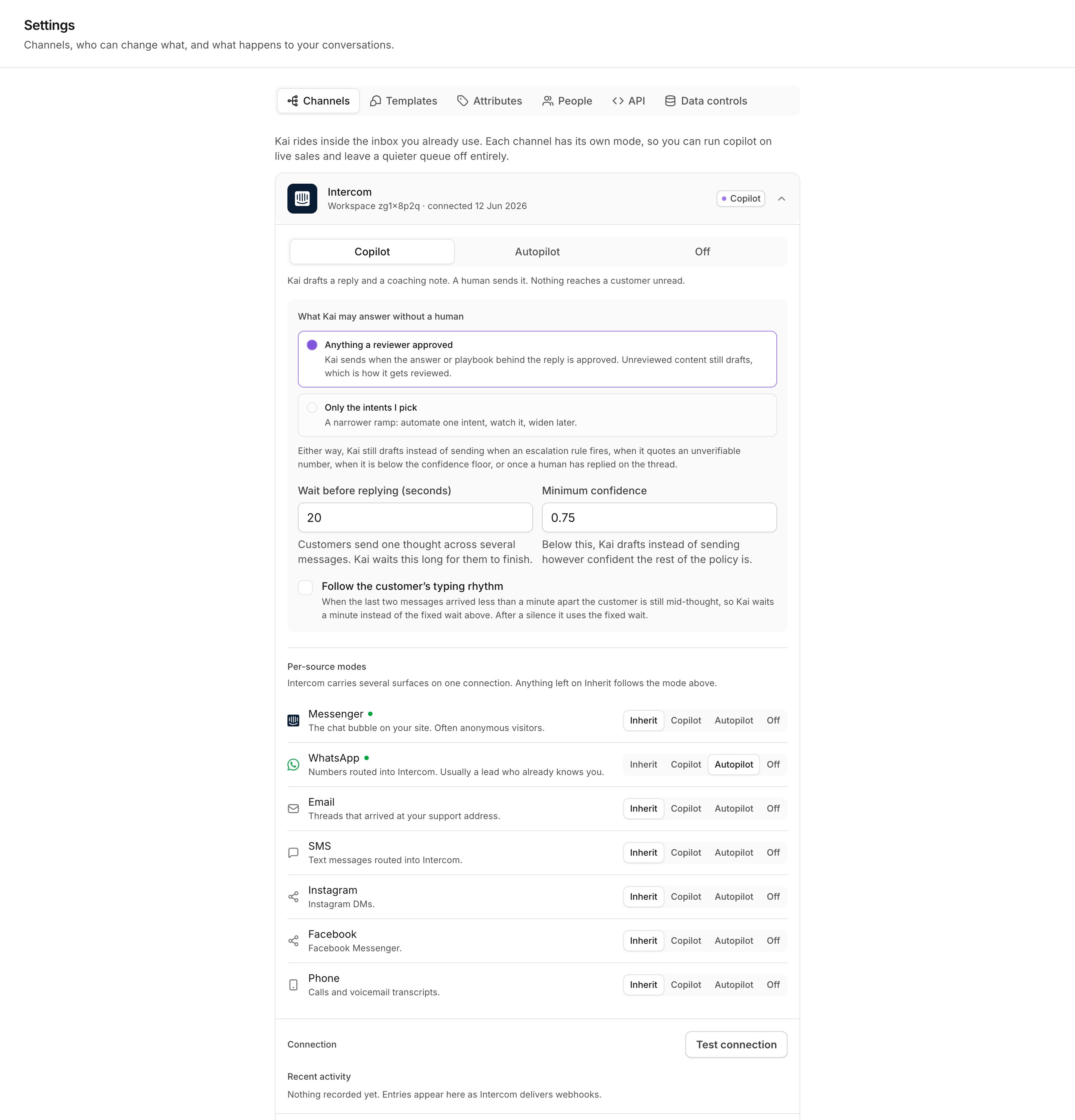
Açılmış bir kanal kartı: mod, autopilot kapsamı, bekleme, güven ve kaynak bazlı modlar.
Bir incelemecinin onayladığı her şey (Anything a reviewer approved)
Varsayılan seçenek budur. Kai; kullandığı yanıtlar ve izlediği görüşme akışı bir kişi tarafından onaylandı ya da düzenlendi durumundaysa gönderir. İncelenmemiş içerik yine taslak olur ve Bilgi Merkezinizin geri kalanı gerçek trafikten böyle incelenir. İnceleme kuyruğunuz iyi durumdaysa bu kapsamı kullanın. Ekibiniz inceledikçe kapsam kendiliğinden genişler, başka bir ayar değiştirmeniz gerekmez.Yalnızca seçtiğim niyetler (Only the intents I pick)
Daha dar bir geçiş yolu. Kai yalnızca listeden seçtiğiniz niyetler için gönderir, diğer her şey için taslak yazar. Bir niyeti otomatikleştirin, bir hafta izleyin, sonra bir sonrakini ekleyin.En düşük güven
En düşük güven (Minimum confidence), gönderim için alt sınırdır. Varsayılan değer0.75. Bu sınırın altında, politikanın geri kalanı ne izin verirse versin,
Kai taslak yazar.
Daha az ama daha güvenli otomatik yanıt istiyorsanız sınırı yükseltin. Sınırı
ancak Genel bakış sayfasındaki güven değerlerini birkaç hafta izledikten sonra
düşürün.
Yanıt öncesi bekleme
Müşteriler tek bir düşünceyi birkaç kısa mesaja böler. Kai ilkini yanıtlasaydı, sorunun yarısını yanıtlamış olurdu. Yanıt öncesi bekleme (saniye) (Wait before replying (seconds)), Kai’nin müşterinin bitirmesi için ne kadar beklediğidir. Varsayılan değer 20 saniyedir. Her yeni mesaj beklemeyi ileri iter, bu yüzden arka arkaya gelen altı mesaj altı yanıt değil tek bir yanıt üretir.Müşterinin yazma ritmini izle (Follow the customer’s typing rhythm)
WhatsApp, bir müşterinin yazmakta olduğunu Kai’ye bildirmez. Bu seçenek bunu zamanlamadan çıkarır. Son iki mesaj arasında bir dakikadan az varsa müşteri hâlâ düşüncesinin ortasındadır, bu yüzden Kai sabit süre yerine bir dakika bekler. Bir sessizlikten sonra Kai sabit süreyi kullanır. Seçenek varsayılan olarak kapalıdır. Açıkken ikinci bir ayar görünür: Şundan uzun bekleme (saniye) (Never wait longer than (seconds)), varsayılan olarak 180. Bu süre müşterinin yanıtlanmamış ilk mesajından itibaren sayılır, böylece uzun bir mesaj serisi bir yanıtı sonsuza kadar tutamaz.Bu seçenek açıkken autopilot modunda Kai, çalışırken WhatsApp yazma
göstergesini de gösterir. Böylece yanıt yoktan var olmuş gibi görünmez.
Kaynak bazlı modlar
Mod yalnızca bir kanala değil, bir kaynağa aittir. Tek bir Intercom çalışma alanı; Messenger widget’ını, WhatsApp’ı, e-postayı ve SMS’i tek bir kimlik bilgisi ve tek bir webhook üzerinden taşır. Bunlar tek bir kitle değildir. Bir Messenger ziyaretçisi çoğu zaman anonimdir ve ilk sorusunu sorar. Bir WhatsApp yazışması ise zaten size ulaşmayı seçmiş bir numaradır ve çoğu zaman tanıdığınız bir müşteridir. Kaynak bazlı modlar (Per-source modes) altında her kaynak Copilot, Autopilot ya da Kapalı (Off) olarak ayarlanabilir veya Devral (Inherit) durumunda bırakılabilir. Devral, dinlenme durumudur: hiçbir şey kaydetmez ve sonradan yapılan değişiklikler dahil kanal modunu izler.
Kai’nin henüz görmediği bir kaynak yine kanal modunu izler. Sağlayıcınız yeni bir
kaynak türü eklediğinde hiçbir şey bozulmaz.
Önerilen geçiş planı
1
İki hafta copilot
Her kanal Copilot modunda. Ekibiniz her yanıtı okur ve gönderir. Genel
bakış sayfasında Taslak kabulü değerini izleyin. Ekibinizin sürekli
baştan yazdığı yanıtları inceleme kuyruğunda düzeltin.
2
Bir kaynak autopilot, dar kapsam
Taslak kabulü en yüksek olan kaynağı seçin. Kaynak bazlı modlar (Per-source
modes) altında yalnızca o kaynağı Autopilot olarak ayarlayın, geri
kalanı Devral (Inherit) durumunda bırakın. Yalnızca seçtiğim niyetler
(Only the intents I pick) kapsamını kullanın ve ekibinizin neredeyse hiç
düzeltmediği tek bir niyeti seçin.
3
Kapsamı genişletin
Kötü bir yanıt olmadan bir hafta geçtikten sonra ikinci bir niyet ekleyin ya
da o kaynağı Bir incelemecinin onayladığı her şey (Anything a reviewer
approved) kapsamına geçirin. Bundan sonra Kai’nin ne gönderebileceğine
inceleme kuyruğu karar verir ve ekibiniz çalıştıkça kapsam genişler.
4
Diğer kaynaklara genişletin
Bir sonraki kaynağı Autopilot moduna alın, her seferinde bir tane. Bir
süre boyunca en az bir kaynağı kontrol amacıyla copilot modunda tutun.
Sırada ne var
Kai nasıl çalışır
Doğrulama kuralı, devralma kuralı ve Bilgi Merkezi sürümleri.
Başlayın
İlk kurulum: kayıttan ilk taslağa.