> ## Documentation Index
> Fetch the complete documentation index at: https://docs.kaisupport.com/llms.txt
> Use this file to discover all available pages before exploring further.
# Ekip ve izinler
> Bir Kai çalışma alanındaki üç rol, her rolün neleri yapabildiği ve bir rolün nereden atandığı.
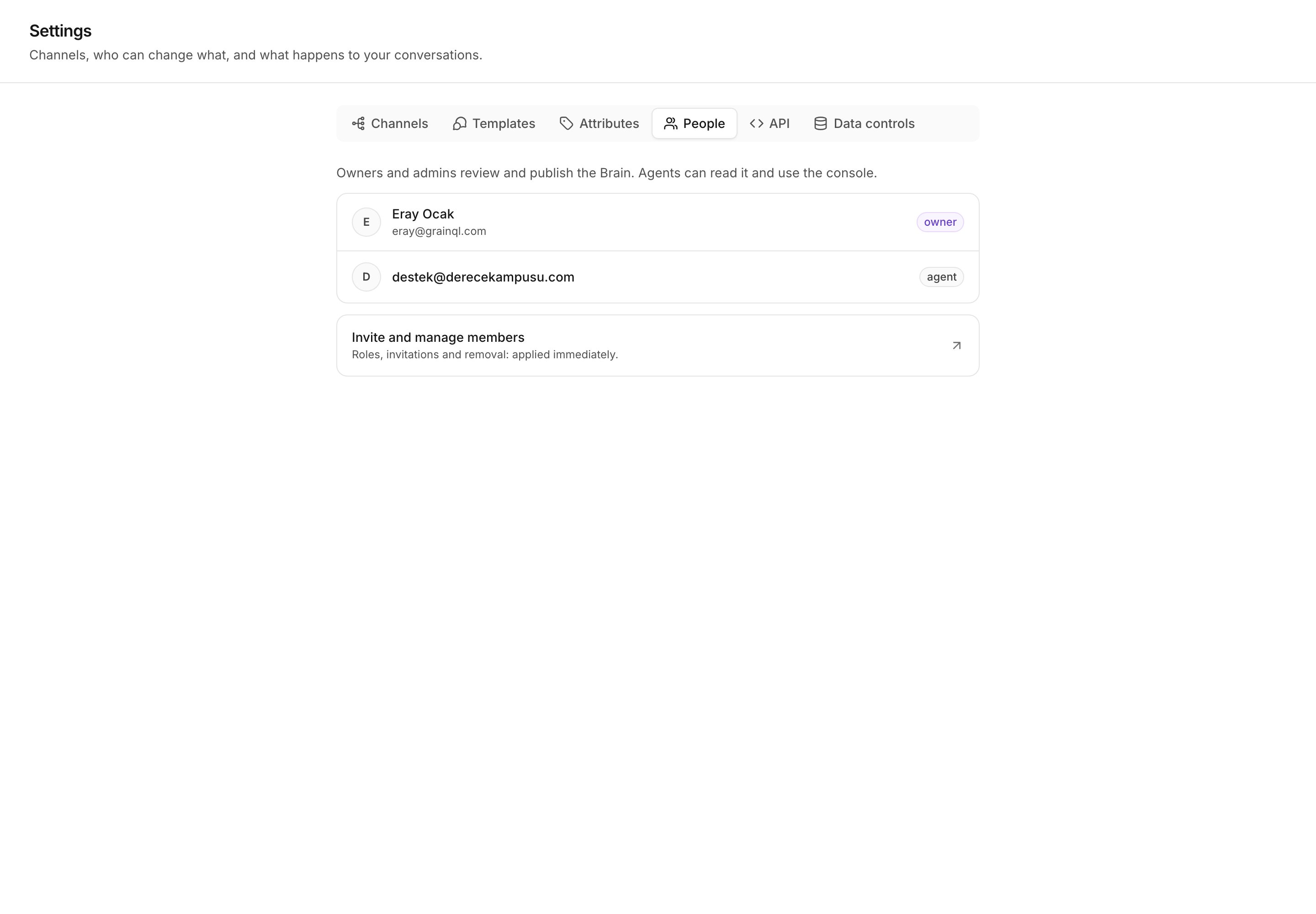
Bir çalışma alanında üç rol vardır: **Yönetici (Admin)**, **Sorumlu (Manager)**
ve **Temsilci (Agent)**. Çalışma alanındaki herkesi, her birinin taşıdığı rolü
ve her rolün neleri yapabildiğini görmek için **Ayarlar (Settings) → Ekip
(People)** bölümünü açın.
 ## Üç rol
Her şey, ham yüklemeleri silmek dahil. Çalışma alanını kuran kişinin rolü.
Çalışma alanını yönetir: Bilgi Merkezi, kanallar ve konsol. Ham yüklemeleri
silemez.
Gelen kutusunda çalışır ve Bilgi Merkezine soru sorar. Kai'nin
söylediklerini değiştirmez.
Yönetici ile sorumlu tam olarak tek bir izinde ayrılır. Ham yüklemeleri
yalnızca bir yönetici silebilir, çünkü bu işlem geri alınamaz. Bakınız
[Veri denetimleri](/tr/product/workspace-data#veri-denetimleri).
## Her rol neleri yapabilir
Onay işareti, rolün o izne sahip olduğunu gösterir. Boş hücre sahip
olmadığını gösterir.
### Gelen Kutusu
| İşlem | Yönetici | Sorumlu | Temsilci |
| ------------------------------------------ | :------: | :-----: | :------: |
| Gelen kutusunu açmak ve görüşmeleri okumak | ✓ | ✓ | ✓ |
| Yanıt göndermek | ✓ | ✓ | ✓ |
| Bir görüşmeyi bir ekip arkadaşına atamak | ✓ | ✓ | ✓ |
| Her ekip arkadaşının gelen kutusunu görmek | ✓ | ✓ | |
Bir temsilci **Benim** ve **Atanmamış** görünümlerini görür. Bir yönetici veya
sorumlu ayrıca **Tümü** görünümünü ve her ekip arkadaşının kendi görünümünü de
görür.
### Konsol
| İşlem | Yönetici | Sorumlu | Temsilci |
| ------------------------------------------------------------- | :------: | :-----: | :------: |
| Sor: Bilgi Merkezini okumak ve kaynak gösteren yanıtlar almak | ✓ | ✓ | ✓ |
| İyileştir: Bilgi Merkezi için bir değişiklik önermek | ✓ | ✓ | |
| Test et: gerçek yanıt akışını müşterisiz çalıştırmak | ✓ | ✓ | |
| İncele: Kai'nin söylediklerini değerlendirmek | ✓ | ✓ | |
### Kişiler
| İşlem | Yönetici | Sorumlu | Temsilci |
| -------------------------------------- | :------: | :-----: | :------: |
| Bir kişi profilini okumak | ✓ | ✓ | ✓ |
| Bir kişiyi ve özelliklerini düzenlemek | ✓ | ✓ | ✓ |
| Hesap sorumlusunu belirlemek | ✓ | ✓ | |
Profili düzenlemek temsilcinin kendi işidir, çünkü satın alanın veli olduğunu
öğrenen kişi temsilcidir. Bir müşterinin hangi ekip arkadaşına ait olduğuna
karar vermek ise işi ekip içinde yönlendirir, bu yüzden sorumluda kalır.
Bakınız [Hesap sorumluları](/tr/concepts/account-owners).
### Bilgi Merkezi
| İşlem | Yönetici | Sorumlu | Temsilci |
| ---------------------------------------------- | :------: | :-----: | :------: |
| Bilgi Merkezini açmak ve okumak | ✓ | ✓ | |
| Bir kaydı onaylamak, düzenlemek veya reddetmek | ✓ | ✓ | |
| Bir sürümü yayınlamak | ✓ | ✓ | |
| Yeniden eğitim başlatmak | ✓ | ✓ | |
| Güncel bilgileri değiştirmek | ✓ | ✓ | |
### Geçmiş görüşmeler
| İşlem | Yönetici | Sorumlu | Temsilci |
| --------------------------------------- | :------: | :-----: | :------: |
| Bir sohbet dışa aktarımını içe aktarmak | ✓ | ✓ | |
| Ham yüklemeleri silmek | ✓ | | |
### Kanallar
| İşlem | Yönetici | Sorumlu | Temsilci |
| ---------------------------------------------- | :------: | :-----: | :------: |
| Bir kanal bağlamak ve politikasını değiştirmek | ✓ | ✓ | |
### Etkinlik
| İşlem | Yönetici | Sorumlu | Temsilci |
| ----------------------- | :------: | :-----: | :------: |
| Etkinlik akışını okumak | ✓ | ✓ | |
### API
| İşlem | Yönetici | Sorumlu | Temsilci |
| -------------------------------------- | :------: | :-----: | :------: |
| API anahtarı oluşturmak ve iptal etmek | ✓ | ✓ | |
Bir API anahtarı kendi izinlerini taşır ve bunlar bu listedeki izinler
değildir. Bakınız [API anahtarları](/tr/product/workspace-data#api-anahtarları).
## Bir ekip arkadaşı davet edin ve rol verin
Davetler, üyelikten çıkarma ve rol değişiklikleri tek bir yerde yapılır:
kuruluş ayarlarınız. **Ayarlar (Settings) → Ekip (People)** ekranında
**Üyeleri davet edin ve yönetin (Invite and manage members)** seçeneğini seçin.
Kai, çalışma alanı değiştiricisinin açtığı üye listesinin aynısını açar.
Tek bir seçici vardır, bu yüzden bir rolü değiştirecek tek bir yer vardır.
Kai'nin kendi Ekip ekranı salt okunurdur ve üye listesinin gösteremediği
bilgiyi ekler: her rolün Kai içinde ne anlama geldiği.
Bir rol değişikliği, oturum jetonu yenilendiğinde uygulamaya ulaşır. Bu bir
dakikadan kısa sürer ama anında değildir. Bir ekip arkadaşı hâlâ eski
ekranları görüyorsa bir dakika sonra sayfayı yenilemesini isteyin.
## Menü bir ipucudur, asıl denetim sayfadadır
Kai, rolünüzün açamadığı bir ekranı gizler ve sizi açabileceğiniz ilk ekrana
gönderir. Bu bir kolaylıktır, güvenlik kuralı değildir.
Asıl denetim sayfanın kendisinde, sonra da her işlemde ve her API adresinde
çalışır. Gizli bir sayfaya kaydedilmiş bir yer imi o sayfayı açmaz. Rol
değiştikten sonra tarayıcıda açık kalan bir form da açmaz.
## Sırada ne var
Çalışma alanının neleri sakladığı ve bunları kimin silebileceği.
Intercom veya WhatsApp Cloud bağlayın ve her kaynak için bir mod seçin.
## Üç rol
Her şey, ham yüklemeleri silmek dahil. Çalışma alanını kuran kişinin rolü.
Çalışma alanını yönetir: Bilgi Merkezi, kanallar ve konsol. Ham yüklemeleri
silemez.
Gelen kutusunda çalışır ve Bilgi Merkezine soru sorar. Kai'nin
söylediklerini değiştirmez.
Yönetici ile sorumlu tam olarak tek bir izinde ayrılır. Ham yüklemeleri
yalnızca bir yönetici silebilir, çünkü bu işlem geri alınamaz. Bakınız
[Veri denetimleri](/tr/product/workspace-data#veri-denetimleri).
## Her rol neleri yapabilir
Onay işareti, rolün o izne sahip olduğunu gösterir. Boş hücre sahip
olmadığını gösterir.
### Gelen Kutusu
| İşlem | Yönetici | Sorumlu | Temsilci |
| ------------------------------------------ | :------: | :-----: | :------: |
| Gelen kutusunu açmak ve görüşmeleri okumak | ✓ | ✓ | ✓ |
| Yanıt göndermek | ✓ | ✓ | ✓ |
| Bir görüşmeyi bir ekip arkadaşına atamak | ✓ | ✓ | ✓ |
| Her ekip arkadaşının gelen kutusunu görmek | ✓ | ✓ | |
Bir temsilci **Benim** ve **Atanmamış** görünümlerini görür. Bir yönetici veya
sorumlu ayrıca **Tümü** görünümünü ve her ekip arkadaşının kendi görünümünü de
görür.
### Konsol
| İşlem | Yönetici | Sorumlu | Temsilci |
| ------------------------------------------------------------- | :------: | :-----: | :------: |
| Sor: Bilgi Merkezini okumak ve kaynak gösteren yanıtlar almak | ✓ | ✓ | ✓ |
| İyileştir: Bilgi Merkezi için bir değişiklik önermek | ✓ | ✓ | |
| Test et: gerçek yanıt akışını müşterisiz çalıştırmak | ✓ | ✓ | |
| İncele: Kai'nin söylediklerini değerlendirmek | ✓ | ✓ | |
### Kişiler
| İşlem | Yönetici | Sorumlu | Temsilci |
| -------------------------------------- | :------: | :-----: | :------: |
| Bir kişi profilini okumak | ✓ | ✓ | ✓ |
| Bir kişiyi ve özelliklerini düzenlemek | ✓ | ✓ | ✓ |
| Hesap sorumlusunu belirlemek | ✓ | ✓ | |
Profili düzenlemek temsilcinin kendi işidir, çünkü satın alanın veli olduğunu
öğrenen kişi temsilcidir. Bir müşterinin hangi ekip arkadaşına ait olduğuna
karar vermek ise işi ekip içinde yönlendirir, bu yüzden sorumluda kalır.
Bakınız [Hesap sorumluları](/tr/concepts/account-owners).
### Bilgi Merkezi
| İşlem | Yönetici | Sorumlu | Temsilci |
| ---------------------------------------------- | :------: | :-----: | :------: |
| Bilgi Merkezini açmak ve okumak | ✓ | ✓ | |
| Bir kaydı onaylamak, düzenlemek veya reddetmek | ✓ | ✓ | |
| Bir sürümü yayınlamak | ✓ | ✓ | |
| Yeniden eğitim başlatmak | ✓ | ✓ | |
| Güncel bilgileri değiştirmek | ✓ | ✓ | |
### Geçmiş görüşmeler
| İşlem | Yönetici | Sorumlu | Temsilci |
| --------------------------------------- | :------: | :-----: | :------: |
| Bir sohbet dışa aktarımını içe aktarmak | ✓ | ✓ | |
| Ham yüklemeleri silmek | ✓ | | |
### Kanallar
| İşlem | Yönetici | Sorumlu | Temsilci |
| ---------------------------------------------- | :------: | :-----: | :------: |
| Bir kanal bağlamak ve politikasını değiştirmek | ✓ | ✓ | |
### Etkinlik
| İşlem | Yönetici | Sorumlu | Temsilci |
| ----------------------- | :------: | :-----: | :------: |
| Etkinlik akışını okumak | ✓ | ✓ | |
### API
| İşlem | Yönetici | Sorumlu | Temsilci |
| -------------------------------------- | :------: | :-----: | :------: |
| API anahtarı oluşturmak ve iptal etmek | ✓ | ✓ | |
Bir API anahtarı kendi izinlerini taşır ve bunlar bu listedeki izinler
değildir. Bakınız [API anahtarları](/tr/product/workspace-data#api-anahtarları).
## Bir ekip arkadaşı davet edin ve rol verin
Davetler, üyelikten çıkarma ve rol değişiklikleri tek bir yerde yapılır:
kuruluş ayarlarınız. **Ayarlar (Settings) → Ekip (People)** ekranında
**Üyeleri davet edin ve yönetin (Invite and manage members)** seçeneğini seçin.
Kai, çalışma alanı değiştiricisinin açtığı üye listesinin aynısını açar.
Tek bir seçici vardır, bu yüzden bir rolü değiştirecek tek bir yer vardır.
Kai'nin kendi Ekip ekranı salt okunurdur ve üye listesinin gösteremediği
bilgiyi ekler: her rolün Kai içinde ne anlama geldiği.
Bir rol değişikliği, oturum jetonu yenilendiğinde uygulamaya ulaşır. Bu bir
dakikadan kısa sürer ama anında değildir. Bir ekip arkadaşı hâlâ eski
ekranları görüyorsa bir dakika sonra sayfayı yenilemesini isteyin.
## Menü bir ipucudur, asıl denetim sayfadadır
Kai, rolünüzün açamadığı bir ekranı gizler ve sizi açabileceğiniz ilk ekrana
gönderir. Bu bir kolaylıktır, güvenlik kuralı değildir.
Asıl denetim sayfanın kendisinde, sonra da her işlemde ve her API adresinde
çalışır. Gizli bir sayfaya kaydedilmiş bir yer imi o sayfayı açmaz. Rol
değiştikten sonra tarayıcıda açık kalan bir form da açmaz.
## Sırada ne var
Çalışma alanının neleri sakladığı ve bunları kimin silebileceği.
Intercom veya WhatsApp Cloud bağlayın ve her kaynak için bir mod seçin.