> ## Documentation Index
> Fetch the complete documentation index at: https://docs.kaisupport.com/llms.txt
> Use this file to discover all available pages before exploring further.
# Kai nasıl çalışır
> Sohbet dışa aktarımından canlı yanıta uzanan işleyiş hattı ve Kai'nin ne gönderebileceğini belirleyen kurallar.
Kai'nin iki yarısı vardır. İlk yarı geçmişinizi okur ve bir Bilgi Merkezi
kurar. İkinci yarı bu Bilgi Merkezini canlı mesajlar üzerinde, her seferinde bir
mesaj olmak üzere çalıştırır. Bu sayfa ikisini de anlatır, bir de bir yanıtı
tutan kuralları.
## Dışa aktarımdan canlı kanala
WhatsApp `.csv` veya `.txt` dosyalarını ya da bir Intercom `.json` dışa
aktarımını yüklersiniz. Yüzlerce dosya normaldir.
Kai mesajları önce görüşmelere, sonra oturumlara ayırır. Bir oturum, tek bir
kesintisiz yazışmadır; bir müşteriyle geçirilen bir yılın tamamı değil.
Her telefon numarası, e-posta adresi ve ödeme referansı sabit bir yer
tutucuya dönüşür. Bu, herhangi bir model tek bir kelime okumadan önce olur.
Aynı değer her zaman aynı yer tutucuya dönüşür. Böylece Kai değeri
tutmadan da örüntüyü öğrenebilir.
Kai aynı anlama gelen soruları gruplar, ekibinizin verdiği en iyi yanıtı
seçer ve marka üslubunuzu, görüşme akışlarınızı ve insana devretme
kurallarınızı türetir.
Her kaydı onaylar, düzenler veya reddedersiniz. Hiçbir şey yayında değildir.
Intercom veya WhatsApp Cloud. Copilot, autopilot ya da kapalı modunu
seçersiniz.
Her işlem, arkasındaki gerekçeyle birlikte kaydedilir.
Derleme geçmişinizi okur. Yeniden eğitimde siz istemediğiniz sürece, bir Bilgi
Merkezi kurmak için canlı müşteri verilerinizi asla okumaz.
## Bilgi Merkezinin altı bölümü
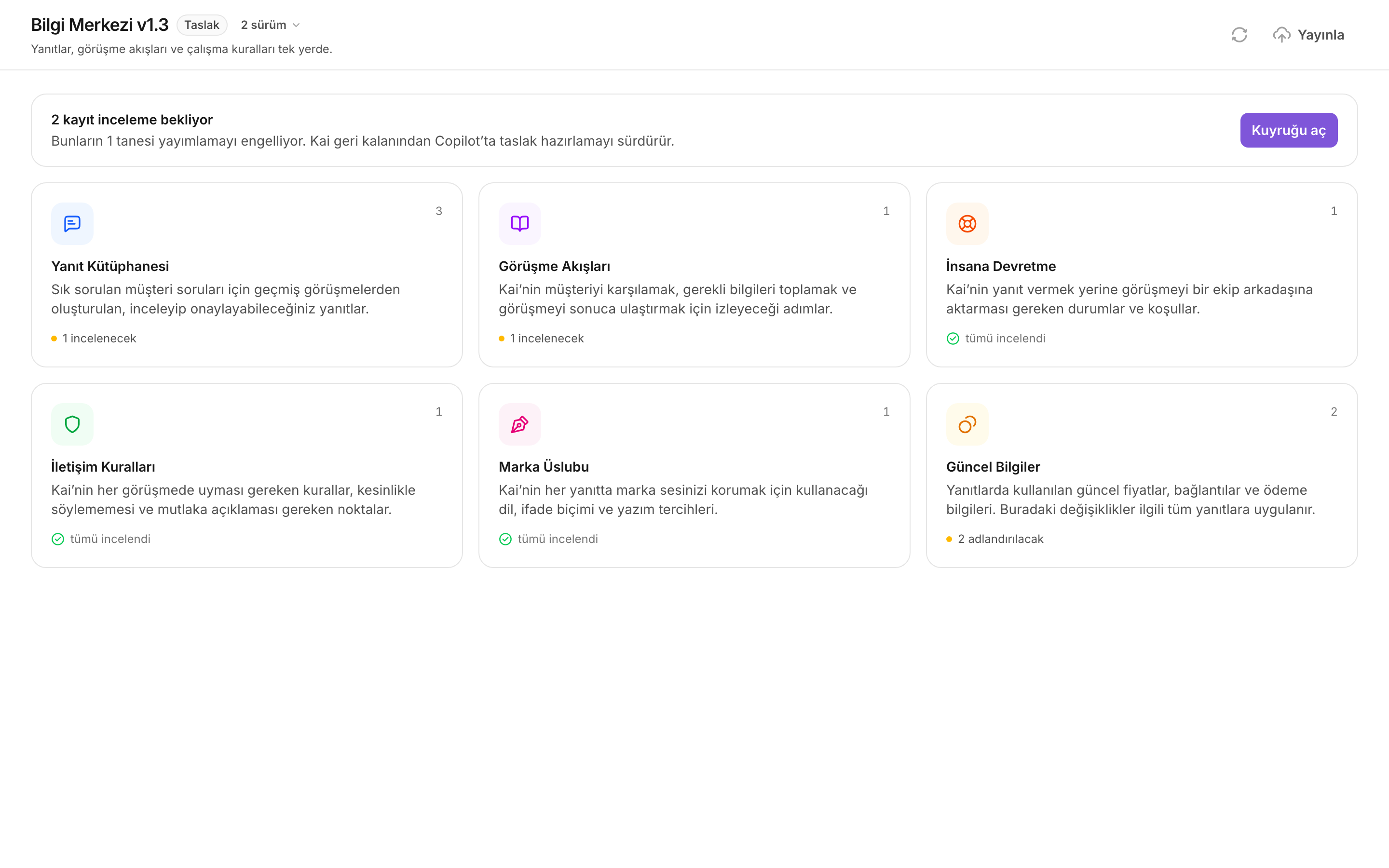 **Yanıt Kütüphanesi**, müşterilerinizin sorduğu her soru için bir kayıt tutar ve
o sorunun diğer soruluş biçimlerini de içerir. **Görüşme Akışları**, örneğin bir
fiyat talebi gibi bir durumda Kai'nin izlediği adımları tutar. **İnsana
Devretme**, Kai'nin durması gereken koşulları tutar. **İletişim Kuralları**,
Kai'nin asla söylememesi gerekenleri tutar. **Marka Üslubu**; karşılamaları,
kapanışları ve kaçınılacak ifadeleri tutar. **Güncel Bilgiler**, bir fiyat ya da
ödeme bağlantısı gibi güncel değerleri tutar.
**Güncel Bilgiler, Bilgi Merkezi sürümünün parçası değildir.** Orada bir fiyatı
değiştirirseniz, değişiklik bir sonraki yanıtta geçerli olur. İnceleme de
yayımlama da gerekmez. Diğer her şey için ikisi de gerekir.
## Tek bir canlı mesaja ne olur
Bir müşteri yazar. Kai şu altı işi, bu sırayla yapar.
Müşteriler tek bir düşünceyi birkaç kısa mesaja böler. Kai sabit bir süre
bekler, varsayılan olarak 20 saniye, ve her yeni mesaj bu süreyi ileri iter.
**Müşterinin yazma ritmini izle (Follow the customer's typing rhythm)**
ayarını açarsanız, mesajlar hâlâ arka arkaya gelirken Kai daha uzun bekler.
Kai niyeti ve dili belirler.
Kai, niyete uyan yanıtları ve görüşme akışını getirir.
Yanıt yalnızca Bilgi Merkezinde olanı kullanır. Kai genel bilgiden yanıt
vermez.
Denetimler kesin kurallara dayanır ve Kai'nin ürettiği metin üzerinde
çalışır, niyetleri üzerinde değil.
Kai yanıtlar, taslak yazar, bir ekip arkadaşınıza devreder ya da sessiz
kalır.
**Yanıt Kütüphanesi**, müşterilerinizin sorduğu her soru için bir kayıt tutar ve
o sorunun diğer soruluş biçimlerini de içerir. **Görüşme Akışları**, örneğin bir
fiyat talebi gibi bir durumda Kai'nin izlediği adımları tutar. **İnsana
Devretme**, Kai'nin durması gereken koşulları tutar. **İletişim Kuralları**,
Kai'nin asla söylememesi gerekenleri tutar. **Marka Üslubu**; karşılamaları,
kapanışları ve kaçınılacak ifadeleri tutar. **Güncel Bilgiler**, bir fiyat ya da
ödeme bağlantısı gibi güncel değerleri tutar.
**Güncel Bilgiler, Bilgi Merkezi sürümünün parçası değildir.** Orada bir fiyatı
değiştirirseniz, değişiklik bir sonraki yanıtta geçerli olur. İnceleme de
yayımlama da gerekmez. Diğer her şey için ikisi de gerekir.
## Tek bir canlı mesaja ne olur
Bir müşteri yazar. Kai şu altı işi, bu sırayla yapar.
Müşteriler tek bir düşünceyi birkaç kısa mesaja böler. Kai sabit bir süre
bekler, varsayılan olarak 20 saniye, ve her yeni mesaj bu süreyi ileri iter.
**Müşterinin yazma ritmini izle (Follow the customer's typing rhythm)**
ayarını açarsanız, mesajlar hâlâ arka arkaya gelirken Kai daha uzun bekler.
Kai niyeti ve dili belirler.
Kai, niyete uyan yanıtları ve görüşme akışını getirir.
Yanıt yalnızca Bilgi Merkezinde olanı kullanır. Kai genel bilgiden yanıt
vermez.
Denetimler kesin kurallara dayanır ve Kai'nin ürettiği metin üzerinde
çalışır, niyetleri üzerinde değil.
Kai yanıtlar, taslak yazar, bir ekip arkadaşınıza devreder ya da sessiz
kalır.
 Dört sonucun her biri kaydedilir. Arkasındaki görüşme akışını, yanıtları ve
denetimleri görmek için bir işlemi açın.
## Doğrulama kuralı
Bir yanıttaki sayı, Kai'nin gösterebileceği bir yerden gelmelidir. Şu üç yerden
birinde bulunmalıdır:
* ekibinizin güncel tuttuğu **Güncel Bilgiler**;
* yanıt kütüphanesindeki, ders sayısı gibi **değişken olmayan bir yanıt**;
* müşterinin ya da bir ekip arkadaşınızın yazdığı **görüşmenin kendisi**.
Bir sayı bu üçünde de yoksa, Kai yanıtı taslağa indirger. Ardından bir insan
yanıtı okur. Kai'nin doğrulayamadığı bir fiyatın müşteriye kendi başına
ulaşmamasının nedeni budur.
Kural cümlelere değil, sayılara uygulanır. Kural asıl fiyatlar için
tasarlandı. Fiyatlarınızı **Güncel Bilgiler** içinde tutun; böylece bir fiyat
yanıtı gönderilebilir kalır.
## Devralma kuralı
Bir görüşmede bir insan yanıt verdiğinde, Kai o görüşmede işlem yapmayı bırakır.
Görüşme, ekibiniz kapatana kadar ekibinizde kalır.
Bu her kanalda geçerlidir. Intercom'da Kai, hangi yanıtların gelen kutusunda bir
kişi tarafından yazıldığını ve hangilerinin bir uygulama tarafından yazıldığını
okur. Bir ekip arkadaşınızın yazdığı yanıt devralmadır. Bir uygulama üzerinden
yazılan yanıt değildir.
Kural, aynı müşteriye aynı anda iki sesin yanıt vermemesi için vardır. Bir
kişinin sahiplendiği görüşme o kişide kalır.
## Bilgi Merkezi sürümleri
Bilgi Merkezinin bir sürümü vardır, örneğin `v1`. Bir kanal, yayımlanmış tek bir
sürüme sabitlenir ve yalnızca o sürümden yanıt verir.
**Yayımlamak bir sürümü dondurur.** Yayımlandıktan sonra sürüm düzenlenemez.
Bir işlemi izlenebilir kılan da budur: geçen ay bir yanıtı üreten Bilgi Merkezi
hâlâ kelimesi kelimesine durur.
Yayımlanmış bir Bilgi Merkezini değiştirmek için **Yeni taslak olarak düzenle**
seçeneğini kullanın. Kai bir kopya açar ve inceleme kararlarınızı kopyaya
taşır. Siz kopya üzerinde çalışırken yayımlanmış sürüm kanallarınıza hizmet
vermeyi sürdürür. Kopya `v1.1`, sonra `v1.2` şeklinde numaralanır. Yeni bir içe
aktarımdan yapılan yeni bir derleme size `v2` verir.
### Yayımlamayı ne engeller
Yayımlamayı yalnızca, bir kişi okumadan müşteriye ulaşabilecek içerik engeller:
* **Marka Üslubu**;
* her **İnsana Devretme** kuralı;
* autopilot'un kullanabileceği her **Görüşme Akışı**;
* bu akışların kullandığı yanıtlar.
Diğer her şey, yayımlanmış bir Bilgi Merkezinde incelenmemiş kalabilir.
İncelenmemiş içerik kendi başına asla gönderilmez. Taslak olur, bir kişi okur ve
kuyruğun geri kalanı gerçek trafikten böyle incelenir.
## Sırada ne var
Bütün bunları bir kez yapın: kayıttan ilk taslağa.
Modlar, iki autopilot kapsamı ve kaynak bazlı ayarlar.
Dört sonucun her biri kaydedilir. Arkasındaki görüşme akışını, yanıtları ve
denetimleri görmek için bir işlemi açın.
## Doğrulama kuralı
Bir yanıttaki sayı, Kai'nin gösterebileceği bir yerden gelmelidir. Şu üç yerden
birinde bulunmalıdır:
* ekibinizin güncel tuttuğu **Güncel Bilgiler**;
* yanıt kütüphanesindeki, ders sayısı gibi **değişken olmayan bir yanıt**;
* müşterinin ya da bir ekip arkadaşınızın yazdığı **görüşmenin kendisi**.
Bir sayı bu üçünde de yoksa, Kai yanıtı taslağa indirger. Ardından bir insan
yanıtı okur. Kai'nin doğrulayamadığı bir fiyatın müşteriye kendi başına
ulaşmamasının nedeni budur.
Kural cümlelere değil, sayılara uygulanır. Kural asıl fiyatlar için
tasarlandı. Fiyatlarınızı **Güncel Bilgiler** içinde tutun; böylece bir fiyat
yanıtı gönderilebilir kalır.
## Devralma kuralı
Bir görüşmede bir insan yanıt verdiğinde, Kai o görüşmede işlem yapmayı bırakır.
Görüşme, ekibiniz kapatana kadar ekibinizde kalır.
Bu her kanalda geçerlidir. Intercom'da Kai, hangi yanıtların gelen kutusunda bir
kişi tarafından yazıldığını ve hangilerinin bir uygulama tarafından yazıldığını
okur. Bir ekip arkadaşınızın yazdığı yanıt devralmadır. Bir uygulama üzerinden
yazılan yanıt değildir.
Kural, aynı müşteriye aynı anda iki sesin yanıt vermemesi için vardır. Bir
kişinin sahiplendiği görüşme o kişide kalır.
## Bilgi Merkezi sürümleri
Bilgi Merkezinin bir sürümü vardır, örneğin `v1`. Bir kanal, yayımlanmış tek bir
sürüme sabitlenir ve yalnızca o sürümden yanıt verir.
**Yayımlamak bir sürümü dondurur.** Yayımlandıktan sonra sürüm düzenlenemez.
Bir işlemi izlenebilir kılan da budur: geçen ay bir yanıtı üreten Bilgi Merkezi
hâlâ kelimesi kelimesine durur.
Yayımlanmış bir Bilgi Merkezini değiştirmek için **Yeni taslak olarak düzenle**
seçeneğini kullanın. Kai bir kopya açar ve inceleme kararlarınızı kopyaya
taşır. Siz kopya üzerinde çalışırken yayımlanmış sürüm kanallarınıza hizmet
vermeyi sürdürür. Kopya `v1.1`, sonra `v1.2` şeklinde numaralanır. Yeni bir içe
aktarımdan yapılan yeni bir derleme size `v2` verir.
### Yayımlamayı ne engeller
Yayımlamayı yalnızca, bir kişi okumadan müşteriye ulaşabilecek içerik engeller:
* **Marka Üslubu**;
* her **İnsana Devretme** kuralı;
* autopilot'un kullanabileceği her **Görüşme Akışı**;
* bu akışların kullandığı yanıtlar.
Diğer her şey, yayımlanmış bir Bilgi Merkezinde incelenmemiş kalabilir.
İncelenmemiş içerik kendi başına asla gönderilmez. Taslak olur, bir kişi okur ve
kuyruğun geri kalanı gerçek trafikten böyle incelenir.
## Sırada ne var
Bütün bunları bir kez yapın: kayıttan ilk taslağa.
Modlar, iki autopilot kapsamı ve kaynak bazlı ayarlar.