> ## Documentation Index
> Fetch the complete documentation index at: https://docs.kaisupport.com/llms.txt
> Use this file to discover all available pages before exploring further.
# Konsol
> Dört mod: Bilgi Merkezi'ne sorun, bir değişiklik önerin, gerçek yanıt akışını test edin ve Kai'nin söylediklerini inceleyin.
Konsol, Kai ile değil Kai üzerinde çalıştığınız yerdir. Dört modun tamamı aynı
Bilgi Merkezi'ni okur. Aralarındaki fark, neyi değiştirebildikleridir.
Temsilci rolü yalnızca **Sor** modunu taşır. Rolünüz buysa bu sayfanın yerine
[Kai'ye soru sorun](/tr/product/agent/ask-kai) sayfasını okuyun.
 | Mod | Ne yapar | Neyi değiştirir |
| ------------- | --------------------------------------------------- | --------------------------- |
| **Sor** | Bilgi Merkezi'nden, kaynak göstererek yanıtlar. | Hiçbir şeyi. |
| **İyileştir** | Bilgi Merkezi için değişiklik önerir. | Yalnızca uyguladıklarınızı. |
| **Test et** | Gerçek yanıt akışını müşteri gözüyle çalıştırır. | Hiçbir şeyi. |
| **İncele** | Kai'nin bir müşteriye söylediklerini değerlendirir. | Eğitim geri bildirimini. |
Temsilci rolündeki bir ekip arkadaşı yalnızca **Sor** modunu görür. Kullanamadığı
bir mod kendisine gösterilmez.
Konsol, derlenmiş bir Bilgi Merkezi ister. Yoksa şunu söyler: *Henüz derlenmiş
bir Bilgi Merkezi yok. Soru sorabilmek için önce bir konuşma dışa aktarımını
içe aktarın.*
## Sor
Kai'nin ne söyleyeceğini ve bu yanıtın nereden geldiğini öğrenmek istediğinizde
Sor modunu kullanın.
Yanıtlar yalnızca derlenmiş Bilgi Merkezi'nizden gelir, genel bilgilerden asla.
Her yanıtın altında bir **Kaynaklar** listesi vardır. Yanıtın dayandığı kaydı
açmak için bir kaynak seçin.
| Mod | Ne yapar | Neyi değiştirir |
| ------------- | --------------------------------------------------- | --------------------------- |
| **Sor** | Bilgi Merkezi'nden, kaynak göstererek yanıtlar. | Hiçbir şeyi. |
| **İyileştir** | Bilgi Merkezi için değişiklik önerir. | Yalnızca uyguladıklarınızı. |
| **Test et** | Gerçek yanıt akışını müşteri gözüyle çalıştırır. | Hiçbir şeyi. |
| **İncele** | Kai'nin bir müşteriye söylediklerini değerlendirir. | Eğitim geri bildirimini. |
Temsilci rolündeki bir ekip arkadaşı yalnızca **Sor** modunu görür. Kullanamadığı
bir mod kendisine gösterilmez.
Konsol, derlenmiş bir Bilgi Merkezi ister. Yoksa şunu söyler: *Henüz derlenmiş
bir Bilgi Merkezi yok. Soru sorabilmek için önce bir konuşma dışa aktarımını
içe aktarın.*
## Sor
Kai'nin ne söyleyeceğini ve bu yanıtın nereden geldiğini öğrenmek istediğinizde
Sor modunu kullanın.
Yanıtlar yalnızca derlenmiş Bilgi Merkezi'nizden gelir, genel bilgilerden asla.
Her yanıtın altında bir **Kaynaklar** listesi vardır. Yanıtın dayandığı kaydı
açmak için bir kaynak seçin.
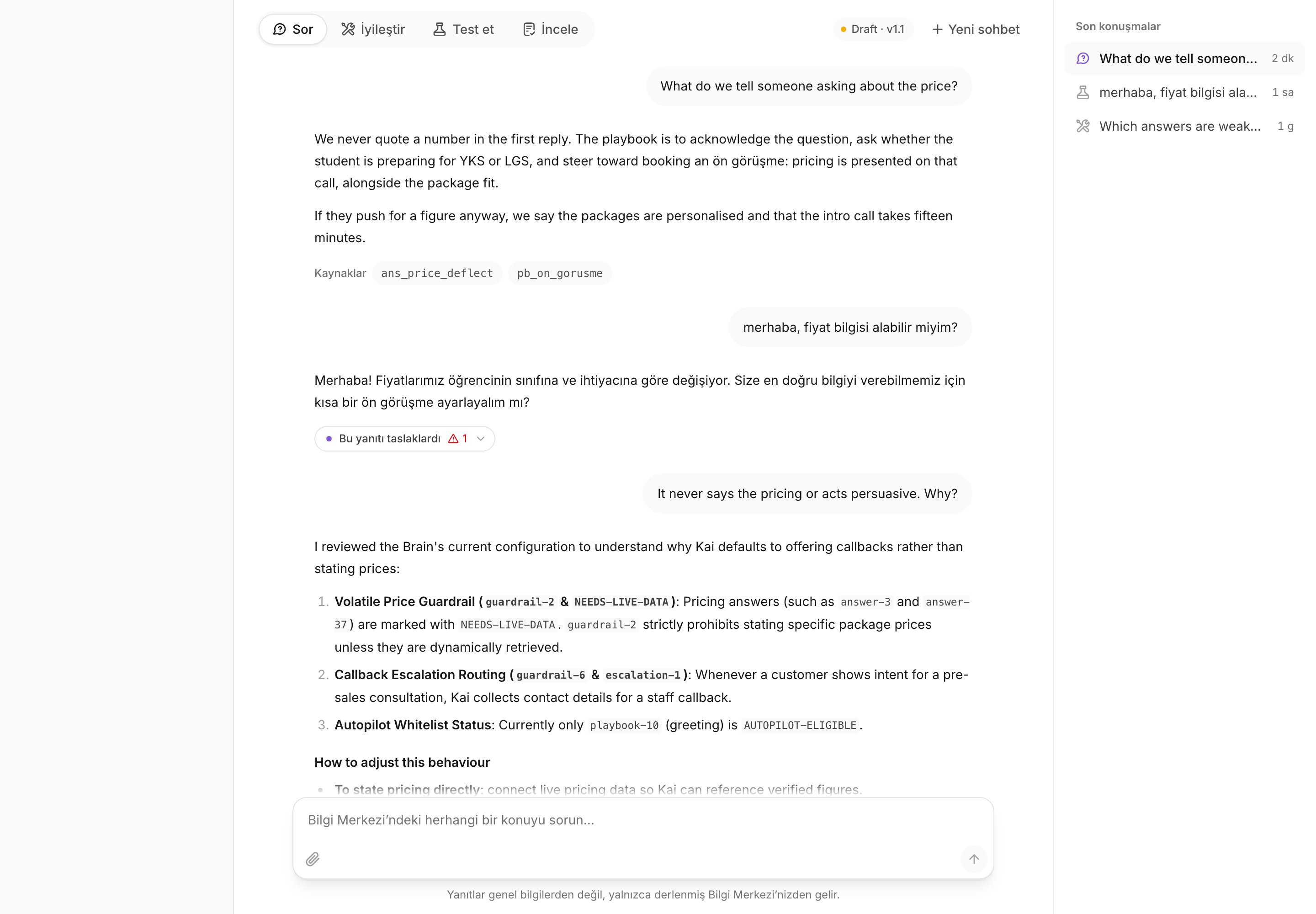
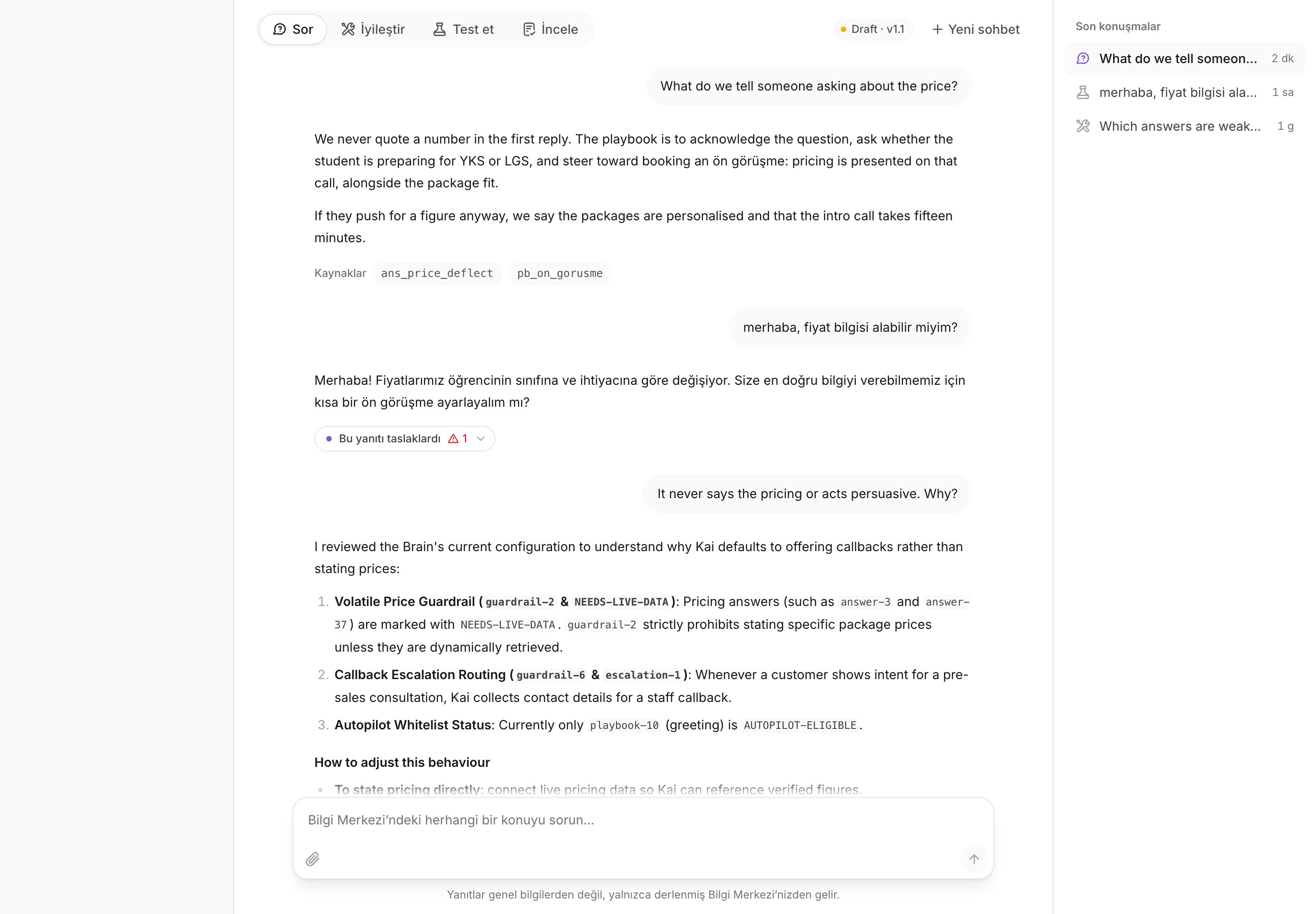 **Örnek.** Yeni bir temsilci soruyor:
> Fiyat soran birine ne söylüyoruz?
Kai, Yanıt Kütüphanesi'ndeki asıl yanıtı verir ve dayandığı kayıtları
**Kaynaklar** altında listeler. Kaydın tamamını, farklı soruluş biçimlerini ve
geldiği geçmiş görüşmeleri okumak için birini seçin.
Yanıt yanlışsa **İyileştir modunda düzelt** seçeneğini kullanın. Konsol soruyu
diğer moda taşır.
Açamadığınız bir kaynak, kanıt değildir. Model var olmayan bir kayıt kimliği
yazarsa Kai bunu işe yaramaz bir etiket olarak göstermek yerine atar.
**Kaynaklar** altında gördüğünüz her kayıt gerçektir.
## İyileştir
Bilgi Merkezi'ni anlamak ve değiştirmek için İyileştir modunu kullanın. Kai
önerir, siz uygularsınız. Siz uygulayana kadar Bilgi Merkezi'nize hiçbir şey
ulaşmaz.
**Örnek.** Yeni bir temsilci soruyor:
> Fiyat soran birine ne söylüyoruz?
Kai, Yanıt Kütüphanesi'ndeki asıl yanıtı verir ve dayandığı kayıtları
**Kaynaklar** altında listeler. Kaydın tamamını, farklı soruluş biçimlerini ve
geldiği geçmiş görüşmeleri okumak için birini seçin.
Yanıt yanlışsa **İyileştir modunda düzelt** seçeneğini kullanın. Konsol soruyu
diğer moda taşır.
Açamadığınız bir kaynak, kanıt değildir. Model var olmayan bir kayıt kimliği
yazarsa Kai bunu işe yaramaz bir etiket olarak göstermek yerine atar.
**Kaynaklar** altında gördüğünüz her kayıt gerçektir.
## İyileştir
Bilgi Merkezi'ni anlamak ve değiştirmek için İyileştir modunu kullanın. Kai
önerir, siz uygularsınız. Siz uygulayana kadar Bilgi Merkezi'nize hiçbir şey
ulaşmaz.
 **Örnek.** Bir yönetici soruyor:
> Bu Bilgi Merkezi'nin yayımlanmasını engelleyen ne?
Kai, Bilgi Merkezi'ni ve nasıl çalıştığını okur, sonra listeyi verir ve
yapabildiği yerde her madde için bir düzeltme önerir. Her öneri, eski metni ve
yeni metni gösteren bir karttır. Kartın etiketi **Güncelleme** veya
**Yeni kayıt** olur.
Mevcut metinle önerilen metni karşılaştırın.
Değişiklik taslak Bilgi Merkezi'ne işlenir.
Öneri kapatılır. Bilgi Merkezi'ne dokunulmaz.
Burada iki kural önemlidir.
**Bir öneri düzenleme olarak işlenir, onay olarak asla.** Düğme bunu söyler:
*İncelenecek bir düzenleme olarak eklenir; otomatik olarak onaylanmaz.* Kai sizi
inceleyen kişi olarak kaydeder ve kayıt yine de inceleme kuyruğundan geçer. Bir
model kendi işini onaylayamaz.
**Yayımlanmış bir Bilgi Merkezi değiştirilemez.** Geçerli sürüm yayımlanmışsa
kart bunun yerine **Bu sürümden taslak oluştur** seçeneğini sunar. Siz kopya
üzerinde çalışırken yayındaki sürüm kanallarınıza hizmet vermeyi sürdürür.
Güncel Bilgiler bir Bilgi Merkezi sürümünün parçası değildir. Bir öneri fiyatı,
bağlantıyı veya ödeme bilgisini değiştirdiğinde düğme **Canlı değeri güncelle**
olur. Değişiklik bir sonraki yanıttan itibaren geçerlidir; inceleme de yayım da
gerekmez. Bkz. [Güncel bilgiler](/tr/product/current-information).
Uygulama yetkisi hesap sahipleri ve yöneticilerle sınırlıdır. Temsilci rolündeki
bir ekip arkadaşı Bilgi Merkezi'ni okuyabilir ancak değiştiremez.
## Test et
Kai'yi bir müşteri denemeden önce müşteri gözüyle denemek için Test et modunu
kullanın. Bunu hiçbir müşteri görmez.
Test, kanalınızın sabitlendiği Bilgi Merkezi ile gerçek yanıt akışını çalıştırır
ve bunu canlı veri kaynakları olmadan yapar. Bu bilinçli bir tercihtir: güncel
bilgilere dayanan bir yanıt, testte tam olarak canlıdaki gibi taslağa indirilir.
**Örnek.** Bir yönetici soruyor:
> Bu Bilgi Merkezi'nin yayımlanmasını engelleyen ne?
Kai, Bilgi Merkezi'ni ve nasıl çalıştığını okur, sonra listeyi verir ve
yapabildiği yerde her madde için bir düzeltme önerir. Her öneri, eski metni ve
yeni metni gösteren bir karttır. Kartın etiketi **Güncelleme** veya
**Yeni kayıt** olur.
Mevcut metinle önerilen metni karşılaştırın.
Değişiklik taslak Bilgi Merkezi'ne işlenir.
Öneri kapatılır. Bilgi Merkezi'ne dokunulmaz.
Burada iki kural önemlidir.
**Bir öneri düzenleme olarak işlenir, onay olarak asla.** Düğme bunu söyler:
*İncelenecek bir düzenleme olarak eklenir; otomatik olarak onaylanmaz.* Kai sizi
inceleyen kişi olarak kaydeder ve kayıt yine de inceleme kuyruğundan geçer. Bir
model kendi işini onaylayamaz.
**Yayımlanmış bir Bilgi Merkezi değiştirilemez.** Geçerli sürüm yayımlanmışsa
kart bunun yerine **Bu sürümden taslak oluştur** seçeneğini sunar. Siz kopya
üzerinde çalışırken yayındaki sürüm kanallarınıza hizmet vermeyi sürdürür.
Güncel Bilgiler bir Bilgi Merkezi sürümünün parçası değildir. Bir öneri fiyatı,
bağlantıyı veya ödeme bilgisini değiştirdiğinde düğme **Canlı değeri güncelle**
olur. Değişiklik bir sonraki yanıttan itibaren geçerlidir; inceleme de yayım da
gerekmez. Bkz. [Güncel bilgiler](/tr/product/current-information).
Uygulama yetkisi hesap sahipleri ve yöneticilerle sınırlıdır. Temsilci rolündeki
bir ekip arkadaşı Bilgi Merkezi'ni okuyabilir ancak değiştiremez.
## Test et
Kai'yi bir müşteri denemeden önce müşteri gözüyle denemek için Test et modunu
kullanın. Bunu hiçbir müşteri görmez.
Test, kanalınızın sabitlendiği Bilgi Merkezi ile gerçek yanıt akışını çalıştırır
ve bunu canlı veri kaynakları olmadan yapar. Bu bilinçli bir tercihtir: güncel
bilgilere dayanan bir yanıt, testte tam olarak canlıdaki gibi taslağa indirilir.
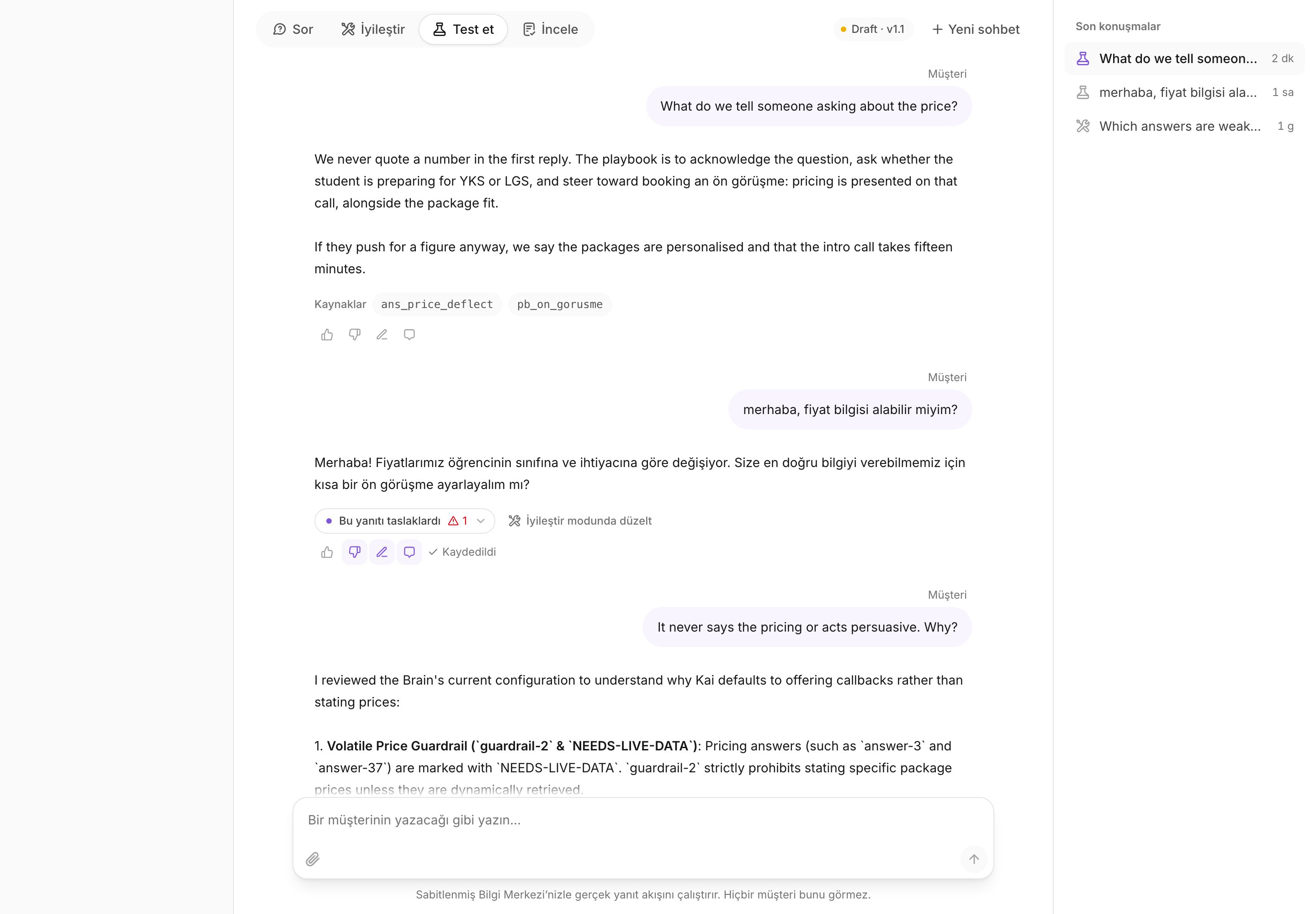 **Örnek.** Bir müşterinin yazacağı gibi yazın:
> Merhaba, fiyat bilgisi alabilir miyim?
Kai niyeti belirler, bilgileri getirir, akıl yürütür ve güvenlik kurallarını
denetler. Sonunda dört karardan birini verir:
| Karar | Anlamı |
| ------------------------- | ----------------------------------------------------------------------- |
| **Bu yanıtı gönderirdi** | Autopilot açık, niyet izinli ve hiçbir güvenlik kuralı devreye girmedi. |
| **Bu yanıtı taslaklardı** | Yanıt müşteriye ulaşmadan önce bir ekip üyesi tarafından görülür. |
| **İnsana yönlendirirdi** | Kai yanıt vermek yerine görüşmeyi bir ekip üyesine devretti. |
| **Yanıt vermezdi** | Bilinçli olarak hiçbir şey gönderilmedi. |
Kararın altında Kai gerekçesini gösterir: niyetler, dil, güven, izlediği görüşme
akışı, devreye giren devretme kuralı, getirdiği kayıtlar, modelin kullandığını
belirttiği kayıtlar, doğrulanmış bilgiler, model, Bilgi Merkezi sürümü ve
gecikme.
Yanlış görünen bir test çalışması, İyileştir modu için en iyi girdidir.
Çalışmanın üzerindeki **İyileştir modunda düzelt** seçeneğini kullanın; konsol
size neyin yanlış olduğunu sorar.
## İncele
Kai'nin gerçek bir müşteriye söylediklerini değerlendirmek için İncele modunu
kullanın.
Liste, müşteri görüşmelerinizi son hareket en üstte olacak şekilde gösterir.
Birini açın: her yanıt, taslak, devir ve sessiz karar güven değeriyle birlikte
oradadır.
Her biri için şunları yapabilirsiniz:
* **İyi yanıt** veya **Düzeltilmeli** olarak değerlendirmek;
* bir **Doğru yanıt** yazmak: Kai'nin vermesi gereken yanıt;
* bir sonraki derleme için eğitim notu bırakmak;
* görüşmeyi **İncelendi** ya da **Takip gerekli** olarak işaretlemek.
Canlı bir yapay zekâ yanıtının bir sonraki eğitim derlemesine girmesini sağlayan
şey, bu değerlendirmedir. Kai kendi incelenmemiş çıktısından asla öğrenmez.
Değerlendirilmemiş bir yanıt atılır, bir düzeltme Kai'nin söylediğinin yerine
geçer ve **Takip gerekli** olarak işaretlenen bir görüşme bütünüyle dışarıda
bırakılır.
Aynı döngünün temsilci tarafı için [Kai'nin taslaklarıyla
çalışma](/tr/product/drafts) sayfasına, geri bildirimin sonrasında ne olduğu için
[Bilgi Merkezini yeniden eğitme](/tr/product/retrain) sayfasına bakın.
## Sırada
İnceleme kuyruğu, yayım koşulları ve yayımı engelleyenler.
Yanıtlar, görüşme akışları, devretme kuralları ve marka üslubu.
**Örnek.** Bir müşterinin yazacağı gibi yazın:
> Merhaba, fiyat bilgisi alabilir miyim?
Kai niyeti belirler, bilgileri getirir, akıl yürütür ve güvenlik kurallarını
denetler. Sonunda dört karardan birini verir:
| Karar | Anlamı |
| ------------------------- | ----------------------------------------------------------------------- |
| **Bu yanıtı gönderirdi** | Autopilot açık, niyet izinli ve hiçbir güvenlik kuralı devreye girmedi. |
| **Bu yanıtı taslaklardı** | Yanıt müşteriye ulaşmadan önce bir ekip üyesi tarafından görülür. |
| **İnsana yönlendirirdi** | Kai yanıt vermek yerine görüşmeyi bir ekip üyesine devretti. |
| **Yanıt vermezdi** | Bilinçli olarak hiçbir şey gönderilmedi. |
Kararın altında Kai gerekçesini gösterir: niyetler, dil, güven, izlediği görüşme
akışı, devreye giren devretme kuralı, getirdiği kayıtlar, modelin kullandığını
belirttiği kayıtlar, doğrulanmış bilgiler, model, Bilgi Merkezi sürümü ve
gecikme.
Yanlış görünen bir test çalışması, İyileştir modu için en iyi girdidir.
Çalışmanın üzerindeki **İyileştir modunda düzelt** seçeneğini kullanın; konsol
size neyin yanlış olduğunu sorar.
## İncele
Kai'nin gerçek bir müşteriye söylediklerini değerlendirmek için İncele modunu
kullanın.
Liste, müşteri görüşmelerinizi son hareket en üstte olacak şekilde gösterir.
Birini açın: her yanıt, taslak, devir ve sessiz karar güven değeriyle birlikte
oradadır.
Her biri için şunları yapabilirsiniz:
* **İyi yanıt** veya **Düzeltilmeli** olarak değerlendirmek;
* bir **Doğru yanıt** yazmak: Kai'nin vermesi gereken yanıt;
* bir sonraki derleme için eğitim notu bırakmak;
* görüşmeyi **İncelendi** ya da **Takip gerekli** olarak işaretlemek.
Canlı bir yapay zekâ yanıtının bir sonraki eğitim derlemesine girmesini sağlayan
şey, bu değerlendirmedir. Kai kendi incelenmemiş çıktısından asla öğrenmez.
Değerlendirilmemiş bir yanıt atılır, bir düzeltme Kai'nin söylediğinin yerine
geçer ve **Takip gerekli** olarak işaretlenen bir görüşme bütünüyle dışarıda
bırakılır.
Aynı döngünün temsilci tarafı için [Kai'nin taslaklarıyla
çalışma](/tr/product/drafts) sayfasına, geri bildirimin sonrasında ne olduğu için
[Bilgi Merkezini yeniden eğitme](/tr/product/retrain) sayfasına bakın.
## Sırada
İnceleme kuyruğu, yayım koşulları ve yayımı engelleyenler.
Yanıtlar, görüşme akışları, devretme kuralları ve marka üslubu.