> ## Documentation Index
> Fetch the complete documentation index at: https://docs.kaisupport.com/llms.txt
> Use this file to discover all available pages before exploring further.
# Kanallar
> Intercom veya WhatsApp Cloud bağlayın, her kaynak için bir mod seçin ve WhatsApp şablonlarınızı düzenli tutun.
Kanal, Kai ile müşterilerinizin yazdığı bir yer arasındaki tek bir bağlantıdır.
Kai bugün Intercom ve WhatsApp Cloud ile konuşur. Hepsinde tek bir Bilgi
Merkezi yanıt verir.
**Ayarlar (Settings) → Kanallar (Channels)** bölümünü açın. Bağlı her kanal bir
satırdır. Satır; kanalın hangisi olduğunu, hangi modda çalıştığını ve yayında
olup olmadığını gösterir.
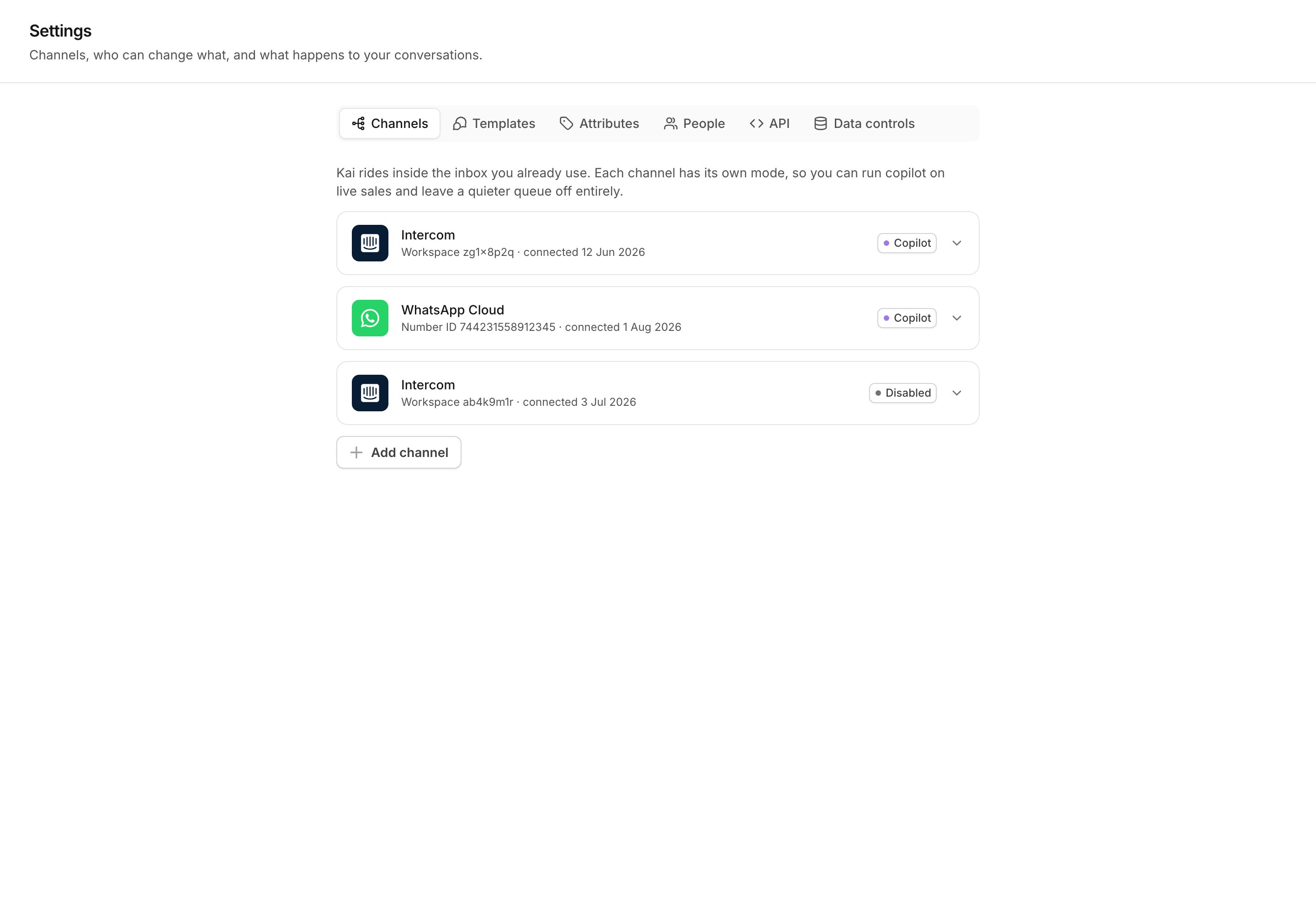 Henüz bir bağlantı yoksa sayfa bunu belirtir ve **Kanal ekle (Add channel)**
seçeneğini sunar. Kanal eklemeyi yalnızca bir hesap sahibi veya yönetici
yapabilir.
Henüz bir bağlantı yoksa sayfa bunu belirtir ve **Kanal ekle (Add channel)**
seçeneğini sunar. Kanal eklemeyi yalnızca bir hesap sahibi veya yönetici
yapabilir.
 ## Intercom bağlayın
Kai, ekibinizin zaten kullandığı gelen kutusunun içinde çalışır. Kai taslakları
dahili not olarak yazar ve bir görüşmeyi atama yaparak devreder.
Intercom'da **Developer Hub → uygulamanız → Configure → Authentication**
bölümünü açın. Erişim jetonunu kopyalayın. Jeton tek bir çalışma alanı için
geçerlidir, bu yüzden Kai çalışma alanını jetondan öğrenir.
Aynı uygulamada **Basic Info** bölümünü açın ve client secret değerini
kopyalayın. Intercom'un kendi jeton akışında bu değer isteğe bağlıdır, bu
yüzden Kai de onu isteğe bağlı sayar. Atlamadan önce
[Hangi gizli değeri kullanmalı](#hangi-gizli-değeri-kullanmalı) bölümünü
okuyun.
**Ayarlar (Settings) → Kanallar (Channels)** bölümünde **Kanal ekle (Add
channel)**, sonra **Intercom** seçeneğini seçin. Erişim jetonunu ve varsa
client secret değerini yapıştırın. **Bağlan (Connect)** seçeneğini seçin.
Kai hiçbir şey kaydetmeden önce jetonu Intercom ile doğrular.
Kai bağlantıdan sonra bir URL gösterir. Intercom'da **Developer Hub →
uygulamanız → Webhooks** bölümünü açın ve bu URL'yi ekleyin.
`conversation.user.created`, `conversation.user.replied`,
`conversation.admin.replied` ve `conversation.admin.closed` konularına abone
olun. Bir insanın devraldığını anlamak için Kai'nin yönetici yanıtlarına
ihtiyacı vardır.
Kai jetonu kendi sunucunuzda şifreli olarak saklar. Bir jetonu yenilemek veya
sonradan client secret eklemek için bağlantı akışını yeni değerlerle bir daha
çalıştırın.
### Hangi gizli değeri kullanmalı
Kai bir bildirimin gerçek olduğunu iki yolla doğrular.
| Kai'ye verdiğiniz | Kai bildirimi nasıl doğrular |
| ------------------------------ | ----------------------------------------------------------- |
| Erişim jetonu ve client secret | Kai her bildirimin gövdesindeki imzayı doğrular. |
| Yalnızca erişim jetonu | Kai webhook adresine bir gizli değer koyar ve onu denetler. |
İmza ikisinin güçlü olanıdır, çünkü yalnızca çağrıyı yapanı değil mesajın
kendisini de doğrular. Bir URL bir günlük dosyasına başlıktan daha kolay
düşer.
Webhook adresiniz bir gizli değer taşıyorsa bu adrese parola gibi davranın.
İmza denetimine geçmek için client secret ekleyin ve yeniden bağlanın.
## WhatsApp Cloud bağlayın
Bir WhatsApp Business numarası doğrudan Kai ile konuşur. Sağlayıcı tarafında
bir gelen kutusu yoktur, bu yüzden ekibiniz
[Kai'nin gelen kutusundan](/tr/product/inbox) yanıt verir.
**Meta App Dashboard → WhatsApp → API Setup** bölümünü açın. **Access
token**, **Phone number ID** ve **WhatsApp Business Account ID**
değerlerini kopyalayın. 24 saatlik test jetonunu değil, kalıcı bir sistem
kullanıcısı jetonunu kullanın.
Uygulamanın **Basic Settings** bölümünü açın ve app secret değerini
kopyalayın. Bu değerle Kai her bildirimin imzasını doğrular. Bu değer
olmadan çağrıyı yapanı gizli webhook adresi doğrular.
**Ayarlar (Settings) → Kanallar (Channels)** bölümünde **Kanal ekle (Add
channel)**, sonra **WhatsApp Cloud** seçeneğini seçin. Değerleri yapıştırın
ve **Bağlan (Connect)** seçeneğini seçin. Kai hiçbir şey kaydetmeden önce
bunları Meta ile doğrular.
Kai numarayı Cloud API için kaydeder ve webhook alanlarını kendi geri
çağırma adresine abone eder. Sonuç sayfası her adımı listeler ve
hangilerinin tamamlandığını belirtir.
Kai webhook aboneliğini yapamadıysa **Callback URL** ve **Verify token**
değerlerini gösterir. Meta'da **App Dashboard → WhatsApp → Configuration →
Webhook** bölümünü açın, ikisini de yapıştırın, sonra `messages` alanına
abone olun.
Geri çağırma adresi verify token değerini içerir. Bu adrese parola gibi
davranın.
Bir WhatsApp kanal kartı **Teslimat kurulumu (Delivery setup)** panelini
taşır. Panel, bir mesajın ulaşması için geçerli olması gereken her adımı
gösterir: numara sahipliği, kayıt, `messages` aboneliği, geri çağırma adresi ve
uygulama aboneliği. Kimlik bilgileri hâlâ geçerliyken mesajlar gelmemeye
başlarsa önce bu paneli okuyun.
## Bir kanalın içindeki kaynaklar
Tek bir Intercom çalışma alanı, tek bir kimlik bilgisi ve tek bir webhook
üzerinde birkaç yüzey taşır. Intercom bunların her birine **source** der. Kai;
Messenger, WhatsApp, e-posta, SMS, Instagram, Facebook ve telefon kaynaklarını
tanır.
Bu yüzeyler tek bir kitle değildir. Messenger ziyaretçisi çoğu zaman anonimdir.
WhatsApp görüşmesi ise size yazmayı seçmiş bir telefon numarasıdır. Çoğu ekip
bu ikisine farklı güvenir.
Bu yüzden her kaynak kendi modunu taşıyabilir. Kanal kartını açın ve
**Kaynak bazlı modlar (Per-source modes)** bölümünü bulun. Her kaynak
**Devral (Inherit)**, **Copilot**, **Autopilot** ve **Kapalı (Off)**
seçeneklerini sunar. **Devral (Inherit)** varsayılan durumdur ve üstteki kanala
verilen modu izler.
## Intercom bağlayın
Kai, ekibinizin zaten kullandığı gelen kutusunun içinde çalışır. Kai taslakları
dahili not olarak yazar ve bir görüşmeyi atama yaparak devreder.
Intercom'da **Developer Hub → uygulamanız → Configure → Authentication**
bölümünü açın. Erişim jetonunu kopyalayın. Jeton tek bir çalışma alanı için
geçerlidir, bu yüzden Kai çalışma alanını jetondan öğrenir.
Aynı uygulamada **Basic Info** bölümünü açın ve client secret değerini
kopyalayın. Intercom'un kendi jeton akışında bu değer isteğe bağlıdır, bu
yüzden Kai de onu isteğe bağlı sayar. Atlamadan önce
[Hangi gizli değeri kullanmalı](#hangi-gizli-değeri-kullanmalı) bölümünü
okuyun.
**Ayarlar (Settings) → Kanallar (Channels)** bölümünde **Kanal ekle (Add
channel)**, sonra **Intercom** seçeneğini seçin. Erişim jetonunu ve varsa
client secret değerini yapıştırın. **Bağlan (Connect)** seçeneğini seçin.
Kai hiçbir şey kaydetmeden önce jetonu Intercom ile doğrular.
Kai bağlantıdan sonra bir URL gösterir. Intercom'da **Developer Hub →
uygulamanız → Webhooks** bölümünü açın ve bu URL'yi ekleyin.
`conversation.user.created`, `conversation.user.replied`,
`conversation.admin.replied` ve `conversation.admin.closed` konularına abone
olun. Bir insanın devraldığını anlamak için Kai'nin yönetici yanıtlarına
ihtiyacı vardır.
Kai jetonu kendi sunucunuzda şifreli olarak saklar. Bir jetonu yenilemek veya
sonradan client secret eklemek için bağlantı akışını yeni değerlerle bir daha
çalıştırın.
### Hangi gizli değeri kullanmalı
Kai bir bildirimin gerçek olduğunu iki yolla doğrular.
| Kai'ye verdiğiniz | Kai bildirimi nasıl doğrular |
| ------------------------------ | ----------------------------------------------------------- |
| Erişim jetonu ve client secret | Kai her bildirimin gövdesindeki imzayı doğrular. |
| Yalnızca erişim jetonu | Kai webhook adresine bir gizli değer koyar ve onu denetler. |
İmza ikisinin güçlü olanıdır, çünkü yalnızca çağrıyı yapanı değil mesajın
kendisini de doğrular. Bir URL bir günlük dosyasına başlıktan daha kolay
düşer.
Webhook adresiniz bir gizli değer taşıyorsa bu adrese parola gibi davranın.
İmza denetimine geçmek için client secret ekleyin ve yeniden bağlanın.
## WhatsApp Cloud bağlayın
Bir WhatsApp Business numarası doğrudan Kai ile konuşur. Sağlayıcı tarafında
bir gelen kutusu yoktur, bu yüzden ekibiniz
[Kai'nin gelen kutusundan](/tr/product/inbox) yanıt verir.
**Meta App Dashboard → WhatsApp → API Setup** bölümünü açın. **Access
token**, **Phone number ID** ve **WhatsApp Business Account ID**
değerlerini kopyalayın. 24 saatlik test jetonunu değil, kalıcı bir sistem
kullanıcısı jetonunu kullanın.
Uygulamanın **Basic Settings** bölümünü açın ve app secret değerini
kopyalayın. Bu değerle Kai her bildirimin imzasını doğrular. Bu değer
olmadan çağrıyı yapanı gizli webhook adresi doğrular.
**Ayarlar (Settings) → Kanallar (Channels)** bölümünde **Kanal ekle (Add
channel)**, sonra **WhatsApp Cloud** seçeneğini seçin. Değerleri yapıştırın
ve **Bağlan (Connect)** seçeneğini seçin. Kai hiçbir şey kaydetmeden önce
bunları Meta ile doğrular.
Kai numarayı Cloud API için kaydeder ve webhook alanlarını kendi geri
çağırma adresine abone eder. Sonuç sayfası her adımı listeler ve
hangilerinin tamamlandığını belirtir.
Kai webhook aboneliğini yapamadıysa **Callback URL** ve **Verify token**
değerlerini gösterir. Meta'da **App Dashboard → WhatsApp → Configuration →
Webhook** bölümünü açın, ikisini de yapıştırın, sonra `messages` alanına
abone olun.
Geri çağırma adresi verify token değerini içerir. Bu adrese parola gibi
davranın.
Bir WhatsApp kanal kartı **Teslimat kurulumu (Delivery setup)** panelini
taşır. Panel, bir mesajın ulaşması için geçerli olması gereken her adımı
gösterir: numara sahipliği, kayıt, `messages` aboneliği, geri çağırma adresi ve
uygulama aboneliği. Kimlik bilgileri hâlâ geçerliyken mesajlar gelmemeye
başlarsa önce bu paneli okuyun.
## Bir kanalın içindeki kaynaklar
Tek bir Intercom çalışma alanı, tek bir kimlik bilgisi ve tek bir webhook
üzerinde birkaç yüzey taşır. Intercom bunların her birine **source** der. Kai;
Messenger, WhatsApp, e-posta, SMS, Instagram, Facebook ve telefon kaynaklarını
tanır.
Bu yüzeyler tek bir kitle değildir. Messenger ziyaretçisi çoğu zaman anonimdir.
WhatsApp görüşmesi ise size yazmayı seçmiş bir telefon numarasıdır. Çoğu ekip
bu ikisine farklı güvenir.
Bu yüzden her kaynak kendi modunu taşıyabilir. Kanal kartını açın ve
**Kaynak bazlı modlar (Per-source modes)** bölümünü bulun. Her kaynak
**Devral (Inherit)**, **Copilot**, **Autopilot** ve **Kapalı (Off)**
seçeneklerini sunar. **Devral (Inherit)** varsayılan durumdur ve üstteki kanala
verilen modu izler.
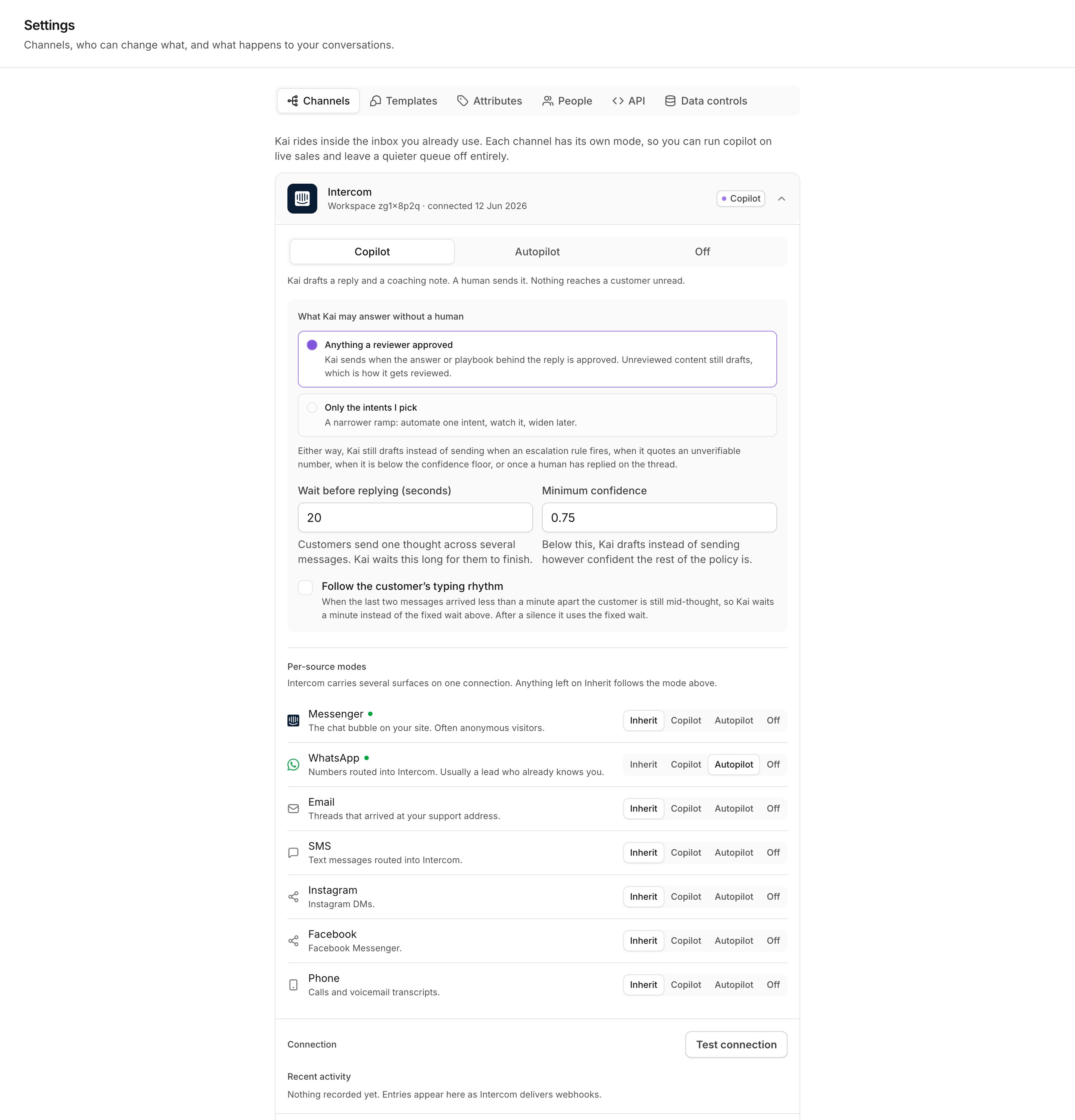 Bir kaynağın yanındaki yeşil nokta, Kai'nin o kaynakta trafik gördüğü anlamına
gelir. Intercom'un sonradan eklediği bir kaynak da çalışır: siz bir mod
verene kadar kanalın modunu devralır.
Önce tüm kanalı değil tek bir kaynağı autopilot moduna alın. Bakınız
[Copilot, autopilot ve kapalı](/tr/product/modes).
## Bağlantıyı test edin
Bir Intercom kartında **Bağlantıyı test et (Test connection)** düğmesi vardır.
Düğme, kayıtlı kimlik bilgisinin hâlâ çalışıp çalışmadığını Intercom'a sorar ve
çalışıyorsa çalışma alanının adını verir. Bir kanal sessizleştiğinde, herhangi
bir politikayı değiştirmeden önce bunu kullanın.
Bir WhatsApp kartında tek bir düğme yoktur, çünkü bir WhatsApp bağlantısı
kendi başlarına bozulabilen dört adımdan oluşur. **Teslimat kurulumu (Delivery
setup)** paneli her adımı denetler.
## Son etkinlikler
Her kanal kartı bir **Son etkinlikler (Recent activity)** listesi taşır. Liste,
ne geldiğini ve Kai'nin neyi geri çevirdiğini kaydeder: bildirimler, reddedilen
istekler, abonelikler, arşivlemeler ve Meta'nın bir WhatsApp Business Account
için gönderdiği hesap uyarıları.
Bir kanal bağlı görünüyor ama hiçbir şey olmuyorsa bu listeyi okuyun. Kalite
düşüşü veya şablon kararı gibi bir hesap uyarısı, kimlik bilgileri tamamen
geçerliyken bile teslimatı durdurur.
## Bir kanalı devre dışı bırakın
Kart altlığındaki **Kanalı devre dışı bırak (Disable channel)** seçeneğini
seçin. Kai o bağlantı üzerinde işlem yapmayı bırakır. Intercom'da veya Meta'da
hiçbir şey değişmez.
Devre dışı bir kanalda iki işlem daha görünür:
* **Görüşmeleri arşivle (Archive conversations)** kalan görüşmeleri geçmiş
olarak saklar. Bunlar Kai içinde okunabilir ve aranabilir kalır, yeni yanıt
kabul etmez. Sağlayıcıya hiçbir şey gönderilmez.
* **Kanalı sil (Delete channel)** bağlantıyı ve Kai'nin o bağlantıdan tuttuğu
her görüşmeyi, mesajı ve şablonu kaldırır. Sağlayıcının kendisine
dokunulmaz.
Bir kanalın silinmesi geri alınamaz.
## Mesaj şablonları
WhatsApp, müşterinin son mesajından 24 saat sonra görüşmeyi kapatır. Bundan
sonra serbest biçimli mesaj başarısız olur. İlk yazan taraf olmak veya geç
yazmak için Meta'nın onayladığı bir şablon göndermeniz gerekir.
Şablon kütüphanesi Meta'ya aittir. Kai onun bir kopyasını tutar.
**Ayarlar (Settings) → Şablonlar (Templates)** bölümünü açın.
Bir kaynağın yanındaki yeşil nokta, Kai'nin o kaynakta trafik gördüğü anlamına
gelir. Intercom'un sonradan eklediği bir kaynak da çalışır: siz bir mod
verene kadar kanalın modunu devralır.
Önce tüm kanalı değil tek bir kaynağı autopilot moduna alın. Bakınız
[Copilot, autopilot ve kapalı](/tr/product/modes).
## Bağlantıyı test edin
Bir Intercom kartında **Bağlantıyı test et (Test connection)** düğmesi vardır.
Düğme, kayıtlı kimlik bilgisinin hâlâ çalışıp çalışmadığını Intercom'a sorar ve
çalışıyorsa çalışma alanının adını verir. Bir kanal sessizleştiğinde, herhangi
bir politikayı değiştirmeden önce bunu kullanın.
Bir WhatsApp kartında tek bir düğme yoktur, çünkü bir WhatsApp bağlantısı
kendi başlarına bozulabilen dört adımdan oluşur. **Teslimat kurulumu (Delivery
setup)** paneli her adımı denetler.
## Son etkinlikler
Her kanal kartı bir **Son etkinlikler (Recent activity)** listesi taşır. Liste,
ne geldiğini ve Kai'nin neyi geri çevirdiğini kaydeder: bildirimler, reddedilen
istekler, abonelikler, arşivlemeler ve Meta'nın bir WhatsApp Business Account
için gönderdiği hesap uyarıları.
Bir kanal bağlı görünüyor ama hiçbir şey olmuyorsa bu listeyi okuyun. Kalite
düşüşü veya şablon kararı gibi bir hesap uyarısı, kimlik bilgileri tamamen
geçerliyken bile teslimatı durdurur.
## Bir kanalı devre dışı bırakın
Kart altlığındaki **Kanalı devre dışı bırak (Disable channel)** seçeneğini
seçin. Kai o bağlantı üzerinde işlem yapmayı bırakır. Intercom'da veya Meta'da
hiçbir şey değişmez.
Devre dışı bir kanalda iki işlem daha görünür:
* **Görüşmeleri arşivle (Archive conversations)** kalan görüşmeleri geçmiş
olarak saklar. Bunlar Kai içinde okunabilir ve aranabilir kalır, yeni yanıt
kabul etmez. Sağlayıcıya hiçbir şey gönderilmez.
* **Kanalı sil (Delete channel)** bağlantıyı ve Kai'nin o bağlantıdan tuttuğu
her görüşmeyi, mesajı ve şablonu kaldırır. Sağlayıcının kendisine
dokunulmaz.
Bir kanalın silinmesi geri alınamaz.
## Mesaj şablonları
WhatsApp, müşterinin son mesajından 24 saat sonra görüşmeyi kapatır. Bundan
sonra serbest biçimli mesaj başarısız olur. İlk yazan taraf olmak veya geç
yazmak için Meta'nın onayladığı bir şablon göndermeniz gerekir.
Şablon kütüphanesi Meta'ya aittir. Kai onun bir kopyasını tutar.
**Ayarlar (Settings) → Şablonlar (Templates)** bölümünü açın.
 **Meta'dan eşitle (Sync from Meta)** seçeneğini seçin. Kai bu numaranın
onaylı ve onaysız bütün şablonlarını alır ve kaçını kaydettiğini, kaçını
kaldırdığını bildirir.
Bir şablon onaylı, beklemede, reddedilmiş, devre dışı veya duraklatılmış
olur. Yalnızca onaylı bir şablon gönderilebilir.
Gövdedeki her `{{variable}}` için değerin nereden geleceğini seçin:
temsilcinin yazdığı bir değer ya da kayıttan alınan bir isim. Kai her
seçimi tek tek kaydeder.
İsim bağlantıları oluşturucuda salt okunurdur. Müşteri ismi
[kişi](/tr/concepts/contacts) bilgilerinden, gönderen ismi ise ekip
arkadaşının profilinden gelir. Kaynak eksikse Kai yanlış bir isim yazmak
yerine göndermeyi engeller.
Kai yalnızca gövde değişkenlerini doldurur. Başlığında veya düğmelerinde
değişken bulunan bir şablon temsilcilere sunulmaz ve satır bunu belirtir.
Giden mesajları yalnızca insanlar gönderir. Bir şablon, Kai'nin kendi başına
yaptıklarını değiştirmez.
### Direct Send
Bir WhatsApp kanal kartı **Direct Send** ayarını taşır. Bu ayarla temsilciler,
24 saatlik pencereden sonra şablon seçmek yerine serbest biçimli hizmet
mesajları yazar. Meta bu izni hesap bazında verir. Bu ayarı yalnızca hesabınız
ilgili beta programındaysa açın, çünkü diğer hesaplarda bu gönderimler
şablona dönmez, başarısız olur.
## Sırada ne var
Her modun ne yaptığı ve bir yanıtı hâlâ neyin durdurduğu.
Bir kanalı kimin bağlayabileceği ve politikasını kimin değiştirebileceği.
**Meta'dan eşitle (Sync from Meta)** seçeneğini seçin. Kai bu numaranın
onaylı ve onaysız bütün şablonlarını alır ve kaçını kaydettiğini, kaçını
kaldırdığını bildirir.
Bir şablon onaylı, beklemede, reddedilmiş, devre dışı veya duraklatılmış
olur. Yalnızca onaylı bir şablon gönderilebilir.
Gövdedeki her `{{variable}}` için değerin nereden geleceğini seçin:
temsilcinin yazdığı bir değer ya da kayıttan alınan bir isim. Kai her
seçimi tek tek kaydeder.
İsim bağlantıları oluşturucuda salt okunurdur. Müşteri ismi
[kişi](/tr/concepts/contacts) bilgilerinden, gönderen ismi ise ekip
arkadaşının profilinden gelir. Kaynak eksikse Kai yanlış bir isim yazmak
yerine göndermeyi engeller.
Kai yalnızca gövde değişkenlerini doldurur. Başlığında veya düğmelerinde
değişken bulunan bir şablon temsilcilere sunulmaz ve satır bunu belirtir.
Giden mesajları yalnızca insanlar gönderir. Bir şablon, Kai'nin kendi başına
yaptıklarını değiştirmez.
### Direct Send
Bir WhatsApp kanal kartı **Direct Send** ayarını taşır. Bu ayarla temsilciler,
24 saatlik pencereden sonra şablon seçmek yerine serbest biçimli hizmet
mesajları yazar. Meta bu izni hesap bazında verir. Bu ayarı yalnızca hesabınız
ilgili beta programındaysa açın, çünkü diğer hesaplarda bu gönderimler
şablona dönmez, başarısız olur.
## Sırada ne var
Her modun ne yaptığı ve bir yanıtı hâlâ neyin durdurduğu.
Bir kanalı kimin bağlayabileceği ve politikasını kimin değiştirebileceği.