> ## Documentation Index
> Fetch the complete documentation index at: https://docs.kaisupport.com/llms.txt
> Use this file to discover all available pages before exploring further.
# Kai nedir
> Kai, ekibinizin daha önce yönettiği görüşmeleri okur ve bunları taslak yazan ya da doğrudan yanıtlayan bir destek asistanına dönüştürür.
Kai, ekibinizin geçmiş sohbetlerini bir destek asistanına dönüştürür. Bir
sohbet dışa aktarımı yüklersiniz. Kai, ekibinizin müşterilere daha önce ne
söylediğini okur ve bunu bir **Bilgi Merkezi** olarak derler. Ekibiniz Bilgi
Merkezini inceler. Sonrasında Kai gelen kutunuzda taslak yazar ya da
müşterilere kendi başına yanıt verir.
Bir bilgi tabanı yazmanıza gerek yok. Her görüşmede biraz daha olmak üzere onu
zaten yazdınız.
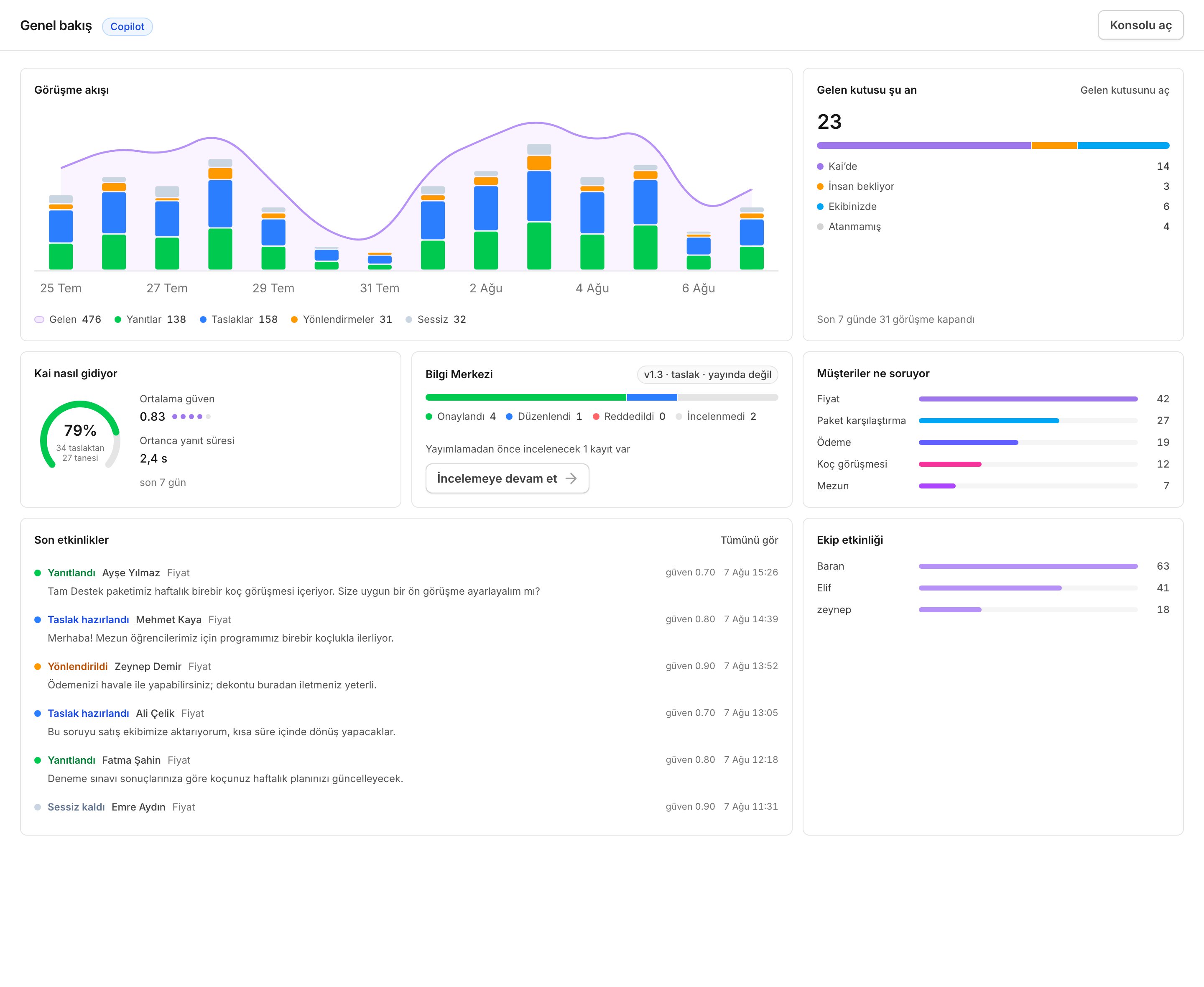 ## Bilgi Merkezi nedir
Bilgi Merkezi, Kai'nin bilmesine ve söylemesine izin verilen her şeydir. Altı
bölümden oluşur ve her birini okuyabilir, değiştirebilirsiniz:
| Bölüm | İçeriği |
| ---------------------- | ----------------------------------------------------------------------------- |
| **Yanıt Kütüphanesi** | Müşterilerinizin en sık sorduğu soruların yanıtları. |
| **Görüşme Akışları** | Kai'nin bir görüşmeyi sonuca ulaştırmak için izlediği adımlar. |
| **İnsana Devretme** | Kai'nin durup görüşmeyi bir ekip arkadaşınıza bırakması gereken durumlar. |
| **İletişim Kuralları** | Kai'nin asla söylememesi ve her zaman açıklaması gerekenler. |
| **Marka Üslubu** | Her yanıtı tutarlı kılan ifadeler ve üslup. |
| **Güncel Bilgiler** | Yanıtların içinde kullanılan güncel fiyatlar, bağlantılar ve ödeme bilgileri. |
Her bölümün ilk sürümünü Kai, geçmişinizden yazar. Bir kişi onaylamadan
içindeki hiçbir şey kendi başına müşteriye ulaşamaz.
Bilgi Merkezi sürümlenir: `v1`, `v2` ve devamı. Yayımlanan bir sürüm dondurulur.
Yayımlanmış bir sürümü değiştirmek için **Yeni taslak olarak düzenle** ile bir
kopyasını açarsınız. Kopya `v1.1`, `v1.2` şeklinde numaralanır. Siz yeni taslağı
yayımlayana kadar yayımlanmış sürüm müşterilere hizmet vermeyi sürdürür.
## İki mod
Kai gelen kutunuza bir taslak ve bir koçluk notu yazar. Bir insan taslağı
okur, gerekiyorsa değiştirir ve gönderir. Hiçbir şey okunmadan müşteriye
ulaşmaz.
Yanıtı Kai gönderir. Bunu yalnızca bir incelemecinin onayladığı içerik için
ya da yalnızca sizin seçtiğiniz niyetler için yapar. Geri kalan her şey yine
taslak olur veya insana devredilir.
Üçüncü bir ayar daha var: **Kapalı (Off)**. Kai izler ve kaydeder, ancak hiçbir
işlem yapmaz. Ekibiniz Bilgi Merkezini incelerken işinize yarar.
Autopilot açıkken bile, şu durumlardan biri geçerliyse Kai göndermek yerine
taslak yazar:
* bir insana devretme kuralı devreye girer;
* yanıt, Kai'nin doğrulayamadığı bir sayı içerir;
* güven, belirlediğiniz alt sınırın altındadır;
* o görüşmede bir insan zaten yanıt vermiştir.
Ayrıntılar: [Copilot, autopilot ve kapalı](/tr/product/modes).
## Kai nerede çalışır
Kai, ekibinizin zaten kullandığı gelen kutusunun içinde çalışır:
* **Intercom.** Taslaklar dahili not olarak gelir. Devretme işlemi bir atamadır.
Tek bir Intercom çalışma alanı Messenger widget'ını, WhatsApp'ı, e-postayı ve
SMS'i taşıyabilir ve her birinin kendi modu olabilir.
* **WhatsApp Cloud.** Bir WhatsApp Business numarası doğrudan Kai ile konuşur.
* **Kai'nin kendi gelen kutusu.** WhatsApp Cloud'un bir sağlayıcı gelen kutusu
yoktur, bu yüzden ekibiniz Kai üzerinden yanıtlar. Gelen kutusu; görüşme
listesini, yazışmayı, kişi bilgilerini, atamayı ve iletim durumunu içerir.
## İlk saatiniz
Yaklaşık iki dakika.
Bir WhatsApp veya Intercom dışa aktarımı yeterlidir. Kai, herhangi bir model
tek bir kelime okumadan önce her telefon numarasını, e-posta adresini ve
ödeme referansını bir yer tutucuyla değiştirir.
Birkaç yüz görüşme birkaç dakika sürer. Sekmeyi kapatabilirsiniz.
Kai'nin önerdiklerini onaylayın, düzenleyin veya reddedin. Yukarıdan
başlayın: kuyruk önce yayımlamayı engelleyenleri, sonra en sık geçen
kayıtları listeler.
Ekibiniz Kai'nin yazdığı her kelimeyi okur. İlk taslaklar, ilk müşteri
mesajından birkaç dakika sonra gelen kutusunda görünür.
Adım adım tam anlatım: [Başlayın](/tr/product/getting-started).
## Sırada ne var
İşleyiş hattı, baştan sona tek bir canlı mesaj ve Bilgi Merkezi sürümlerinin anlamı.
Kayıttan ilk taslağa, adım adım.
Gelen kutusunda her gün çalışan kişiler için yedi sayfalık bir eğitim yolu.
Her modun ne yaptığı ve bunları açmak için güvenli bir sıra.
Çalışma alanınızın kişilerini ekleyin, güncelleyin, atayın ve dışa aktarın.
## Bilgi Merkezi nedir
Bilgi Merkezi, Kai'nin bilmesine ve söylemesine izin verilen her şeydir. Altı
bölümden oluşur ve her birini okuyabilir, değiştirebilirsiniz:
| Bölüm | İçeriği |
| ---------------------- | ----------------------------------------------------------------------------- |
| **Yanıt Kütüphanesi** | Müşterilerinizin en sık sorduğu soruların yanıtları. |
| **Görüşme Akışları** | Kai'nin bir görüşmeyi sonuca ulaştırmak için izlediği adımlar. |
| **İnsana Devretme** | Kai'nin durup görüşmeyi bir ekip arkadaşınıza bırakması gereken durumlar. |
| **İletişim Kuralları** | Kai'nin asla söylememesi ve her zaman açıklaması gerekenler. |
| **Marka Üslubu** | Her yanıtı tutarlı kılan ifadeler ve üslup. |
| **Güncel Bilgiler** | Yanıtların içinde kullanılan güncel fiyatlar, bağlantılar ve ödeme bilgileri. |
Her bölümün ilk sürümünü Kai, geçmişinizden yazar. Bir kişi onaylamadan
içindeki hiçbir şey kendi başına müşteriye ulaşamaz.
Bilgi Merkezi sürümlenir: `v1`, `v2` ve devamı. Yayımlanan bir sürüm dondurulur.
Yayımlanmış bir sürümü değiştirmek için **Yeni taslak olarak düzenle** ile bir
kopyasını açarsınız. Kopya `v1.1`, `v1.2` şeklinde numaralanır. Siz yeni taslağı
yayımlayana kadar yayımlanmış sürüm müşterilere hizmet vermeyi sürdürür.
## İki mod
Kai gelen kutunuza bir taslak ve bir koçluk notu yazar. Bir insan taslağı
okur, gerekiyorsa değiştirir ve gönderir. Hiçbir şey okunmadan müşteriye
ulaşmaz.
Yanıtı Kai gönderir. Bunu yalnızca bir incelemecinin onayladığı içerik için
ya da yalnızca sizin seçtiğiniz niyetler için yapar. Geri kalan her şey yine
taslak olur veya insana devredilir.
Üçüncü bir ayar daha var: **Kapalı (Off)**. Kai izler ve kaydeder, ancak hiçbir
işlem yapmaz. Ekibiniz Bilgi Merkezini incelerken işinize yarar.
Autopilot açıkken bile, şu durumlardan biri geçerliyse Kai göndermek yerine
taslak yazar:
* bir insana devretme kuralı devreye girer;
* yanıt, Kai'nin doğrulayamadığı bir sayı içerir;
* güven, belirlediğiniz alt sınırın altındadır;
* o görüşmede bir insan zaten yanıt vermiştir.
Ayrıntılar: [Copilot, autopilot ve kapalı](/tr/product/modes).
## Kai nerede çalışır
Kai, ekibinizin zaten kullandığı gelen kutusunun içinde çalışır:
* **Intercom.** Taslaklar dahili not olarak gelir. Devretme işlemi bir atamadır.
Tek bir Intercom çalışma alanı Messenger widget'ını, WhatsApp'ı, e-postayı ve
SMS'i taşıyabilir ve her birinin kendi modu olabilir.
* **WhatsApp Cloud.** Bir WhatsApp Business numarası doğrudan Kai ile konuşur.
* **Kai'nin kendi gelen kutusu.** WhatsApp Cloud'un bir sağlayıcı gelen kutusu
yoktur, bu yüzden ekibiniz Kai üzerinden yanıtlar. Gelen kutusu; görüşme
listesini, yazışmayı, kişi bilgilerini, atamayı ve iletim durumunu içerir.
## İlk saatiniz
Yaklaşık iki dakika.
Bir WhatsApp veya Intercom dışa aktarımı yeterlidir. Kai, herhangi bir model
tek bir kelime okumadan önce her telefon numarasını, e-posta adresini ve
ödeme referansını bir yer tutucuyla değiştirir.
Birkaç yüz görüşme birkaç dakika sürer. Sekmeyi kapatabilirsiniz.
Kai'nin önerdiklerini onaylayın, düzenleyin veya reddedin. Yukarıdan
başlayın: kuyruk önce yayımlamayı engelleyenleri, sonra en sık geçen
kayıtları listeler.
Ekibiniz Kai'nin yazdığı her kelimeyi okur. İlk taslaklar, ilk müşteri
mesajından birkaç dakika sonra gelen kutusunda görünür.
Adım adım tam anlatım: [Başlayın](/tr/product/getting-started).
## Sırada ne var
İşleyiş hattı, baştan sona tek bir canlı mesaj ve Bilgi Merkezi sürümlerinin anlamı.
Kayıttan ilk taslağa, adım adım.
Gelen kutusunda her gün çalışan kişiler için yedi sayfalık bir eğitim yolu.
Her modun ne yaptığı ve bunları açmak için güvenli bir sıra.
Çalışma alanınızın kişilerini ekleyin, güncelleyin, atayın ve dışa aktarın.